내가 있던 환경은 리눅스에 프로메테우스, influxd, node_expoter로 수집된 데이터를 그래파나를 통해 시각화해 보였다.안에 수집된 데이터까지는 재현 불가능하지만 그래파나 설치 후 연동까지는 가능하지 않을까 싶어 자신의 PC로 진행해 보기로 한다.
내가 원하는 구성도다. 나는 Nodeexporter에서 샘플 데이터를 수집해 화면에 표시하기까지가 목표다.
· 그래파나는? → 시계열 매트릭스 데이터를 시각화하는 데 가장 최적화된 대시보드에서 제공하는 오픈 소스 툴킷
· 프로메테우스란?→시계열 데이터를 처리하는 것이 주목적인 Time-seriesDB. 주로 CPU, 메모리 사용량 등 Metrics 데이터에 대한 APM(애플리케이션 성능 관리) 구축을 목적으로 하기 때문에 MSA 형태의 컨테이너 서비스, 대규모 서버 클러스터 모니터링 등에 사용
· Nodeexporter→Unix계 커널을 가진 하드웨어, OS릭 등 “시스템 메트릭”을 수집하는 exporter.
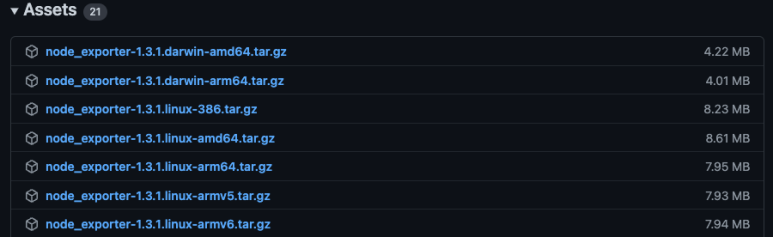
Nodeexporter 설치(실패ver) 1.nodeexporter 압축파일 다운로드 주소: https://github.com/prometheus/node_exporter/releases/download 해당 주소에서 cpu, 운영체제, 릴리스 버전을 고려하여 다운로드 한다.
※ 운영체제 확인 명령어
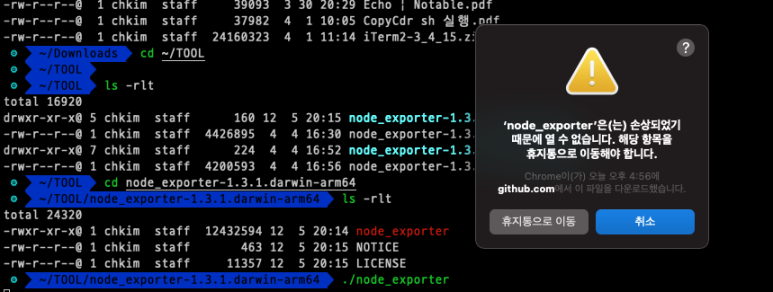
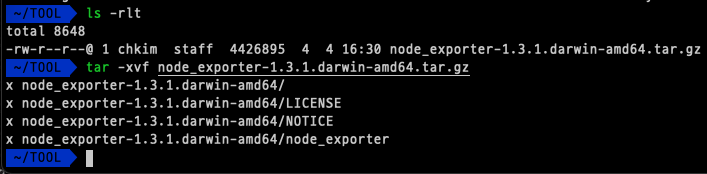
2.nodeexporter 압축 해제(그리고 나는 node_exporter-1.3.1.darwin-amd64.tar.gz가 아닌 node_exporter-1.3.1.darwin-arm64.tar.gz를 받아야 했다. 정말 OS 확인까지 해놓고 왜 그래 난)
까지 열심히 했는데 실패! 목 뒤 잡고 쓰러질 뻔했어. 후후 문득 마음을 다잡고 다시 구글링을 시작한다.amd 못하는건 사실이야. 근데 왜 arm은…? 제가 잘못 받았는지 누가 알려주세요 삐뚤삐뚤.
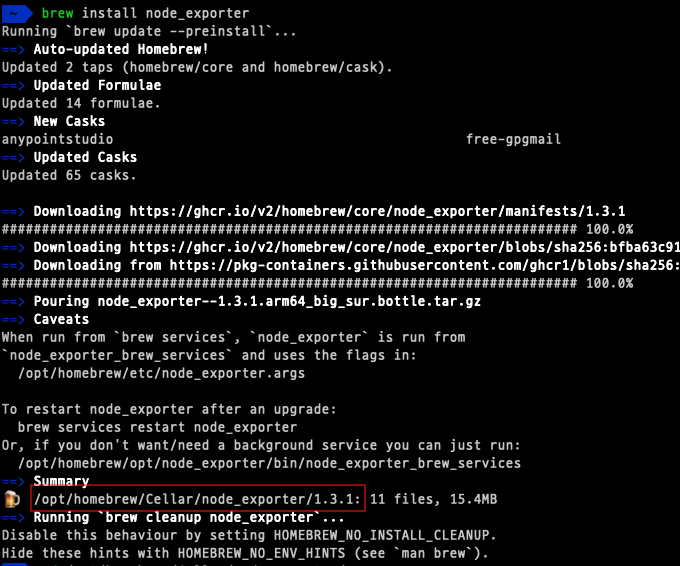
Nodeexporter 설치(성공ver) 1. Home brew에서 node_exporter를 다운로드 한다. 홈브레우는 맥 OS용 패키지 관리 애플리케이션이다. brew에 관한 일은 따로 정리할 생각이다.
2. 설치 확인 후 TOOL 디렉터리로 이동

자신의 홈으로 바인을 옮기기 위해 TOOL 권한을 기존 설치 권한과 맞춰준다.변경 전
변경 후
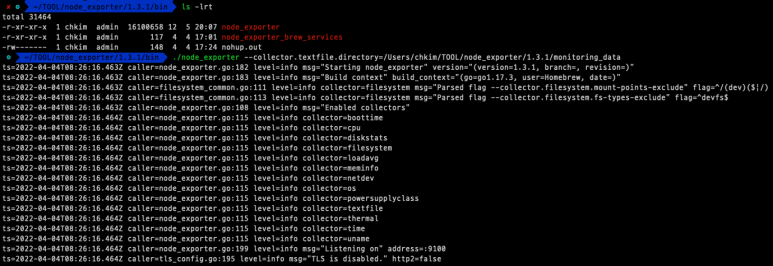
권한을 변경한 후 노드_exporter 디렉터리를 통째로 TOOL 아래로 옮긴다. 3.node_exporter 바이너리를 실행한다.
–color.textfile.directory: 해당 경로에 있는 prom 형식 파일을 읽고 데이터를 수집한다.
4. node_exporter가 수집하는 sampledata 생성
Pormetheus 설치
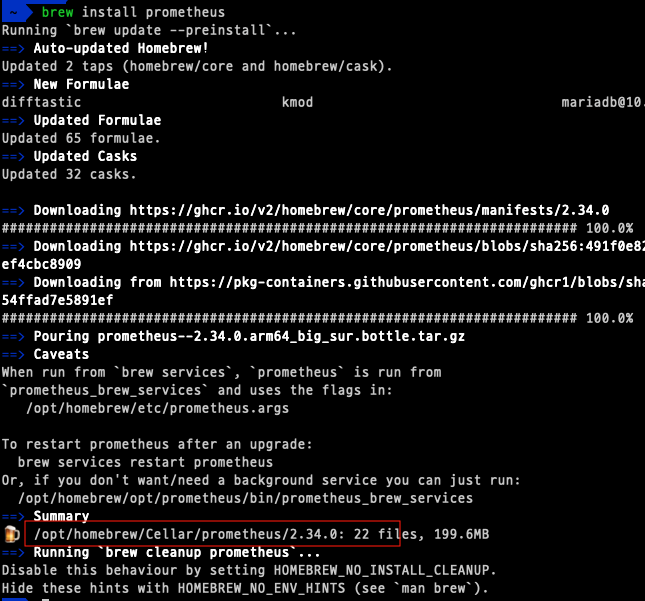
- Homebrew에서 Promethus를 다운로드 한다.
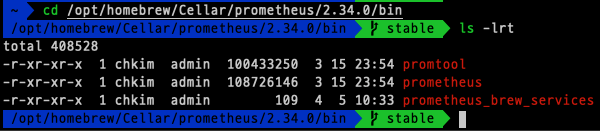
2. 설치 확인 후 TOOL 디렉터리로 이동
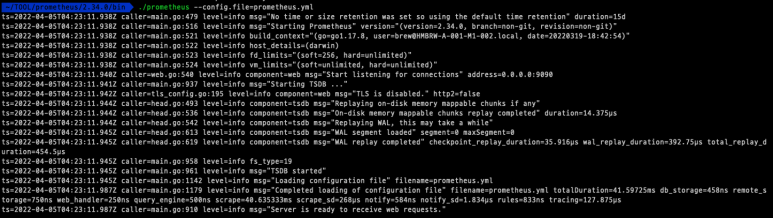
3. prometheus 바이너리를 실행한다.
금방 에러가 나네. yml 파일 설정이 필요하다! 만들면 된다! 나는 실행 바이너리와 같은 위치에 yml 파일을 작성했다.yml를 작성한 후 yml의 위치를 지정하여 보여준다.
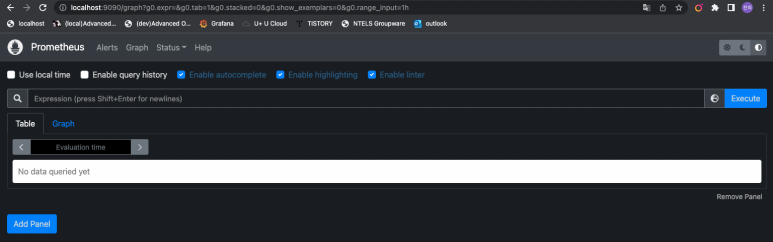
4.9090포트로 화면 확인
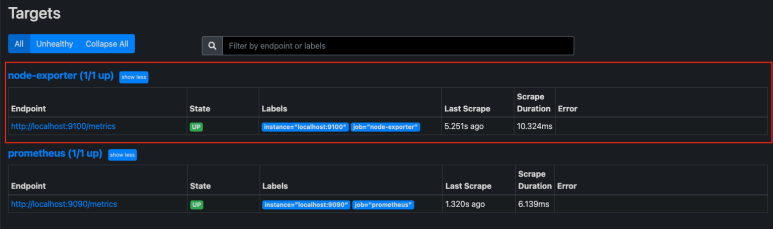
5.node_exporter 데이터 수집 확인 GUI 상단 바 Status>Targetnode-exporter Stateup 확인! 오케이.
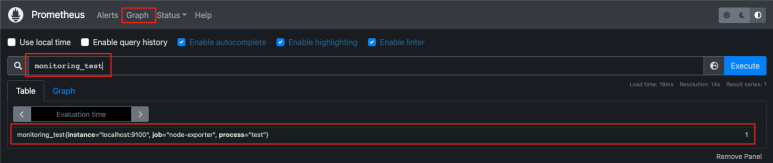
테스트로 만든 prom 파일의 데이터를 잘 가져오는지 확인해 보자.상단 바에 Graph를 눌러 자신이 작성한 prom 파일의 쿼리를 입력하고 결과를 확인한다.
Grafana 설치
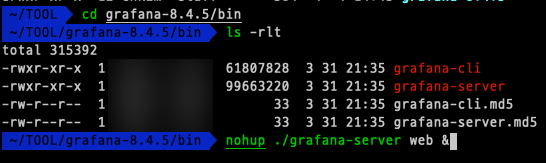
- grafana 압축파일 다운로드 후 압축 해제

2) 그래파나 서버 띄우기
nohup: 로그인 및 세션이 만료되어도 프로세스가 끊기지 않도록 하는 명령어 &:background 실행 명령어
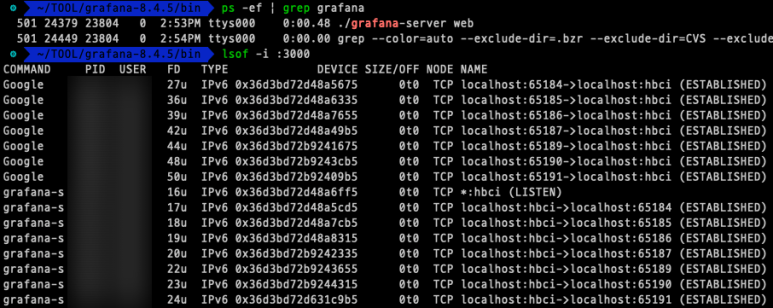
3. 그래파나 실행 확인
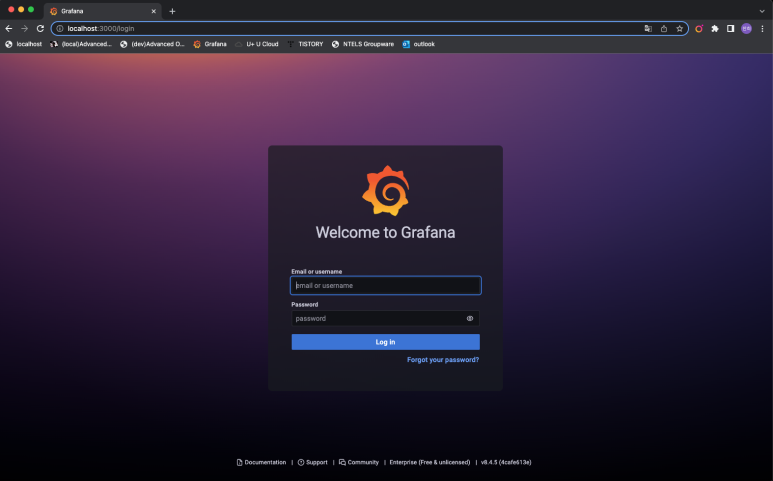
4. 그래파나 화면연결 → localhost: 3000 admin/admin으로 연결
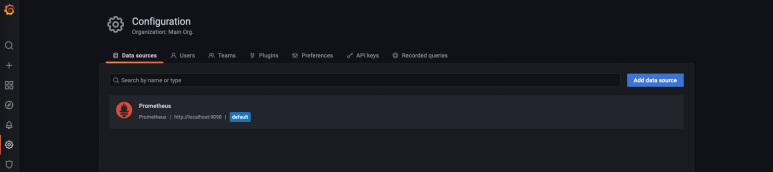
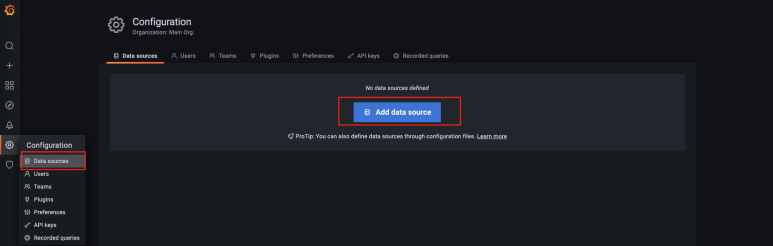
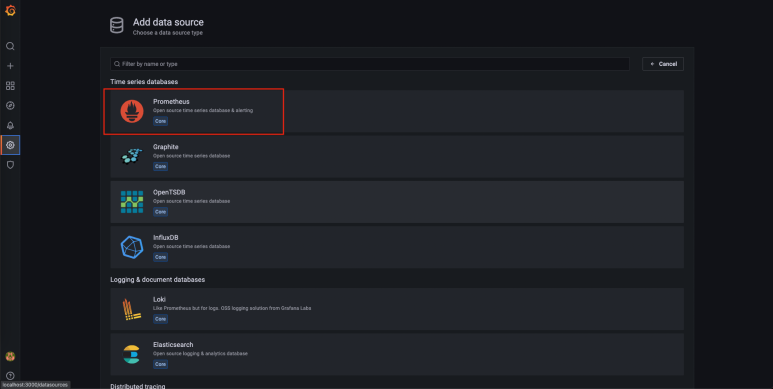
5. grafana의 prometheus 연동좌 메뉴에 톱니바퀴 모양 > Data sources > Addatasources

원하는 DataSource 선택! 프로파일을 선택한다.

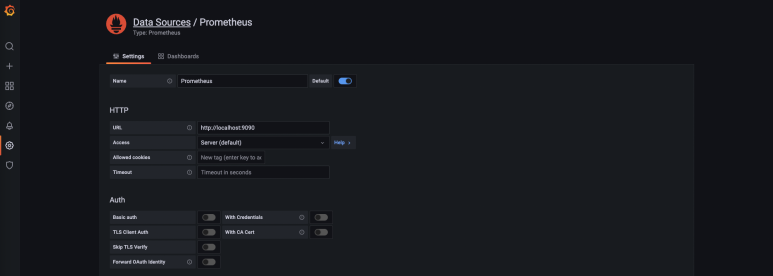
Name과 URL만 설정하여 접속하였다.
Names : Prometheus (설정하고 싶은 대로 하면 됨) # URL : http://localhost : 9090 (본인이 표시한 ip,port를 쓰면 됨)
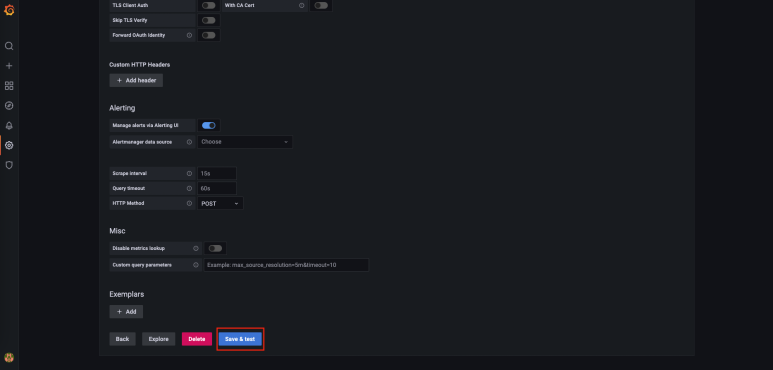

DataSources 등록 완료!! 감회가 새롭다
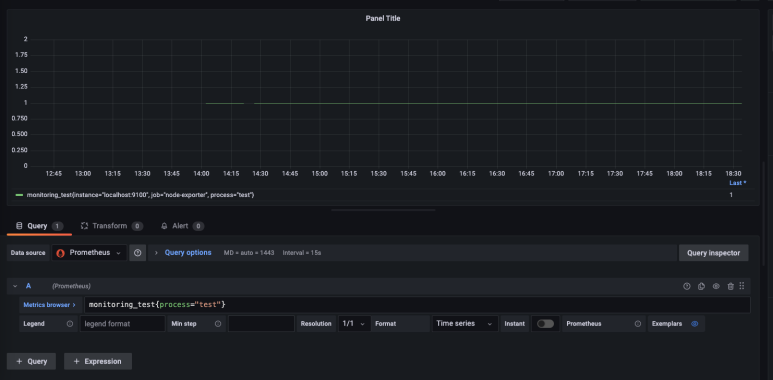
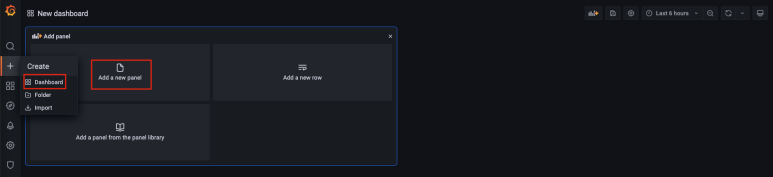
화면에 수집된 데이터가 제대로 나오는지 확인하면 끝!! 왼쪽 메뉴에 + 모양 Dashboard를 눌러 Adda Newpanel 클릭

쿼리 쓰기란에 아까 테스트에서 만든 쿼리를 쓰면 데이터가 나오는 것을 확인할 수 있다.그래파나에 그래프 종류, promql 사용법은 또 따로 정리해야 할 것 같다.

성공해서 정말 다행이다.