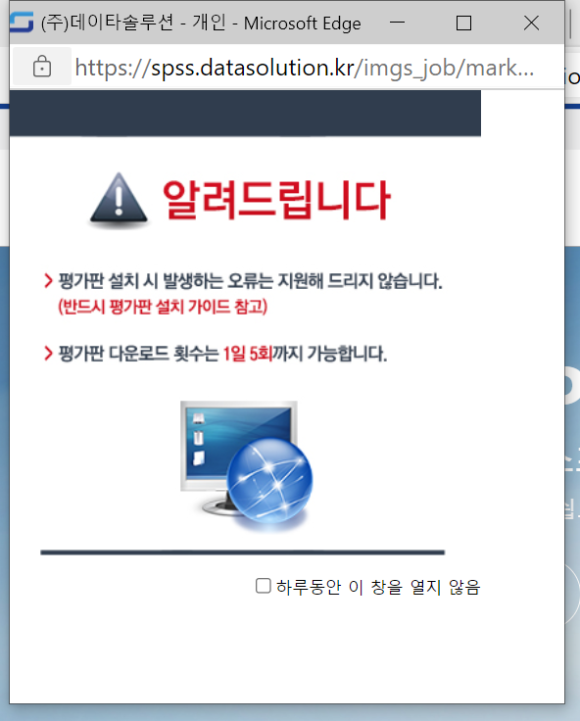
이러한 안내창이 팝업으로 뜬다.
SPSS 설치에 앞서 2. 최초 회원등록부터 해야 한다.
사경환선생님은 정회원으로 승인이 나기까지 2일이 걸린다고 미리 회원가입을 해놓아야 한다고 하셨는데,
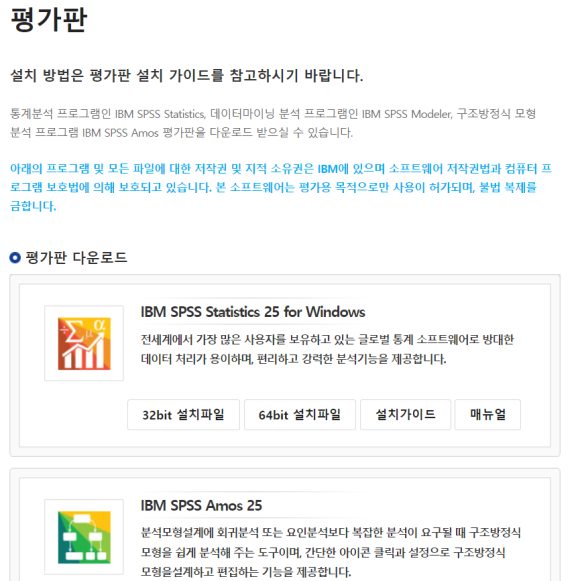
응. 가입하자마자 정회원이었어. 다행이다 3. 프로그램 다운로드
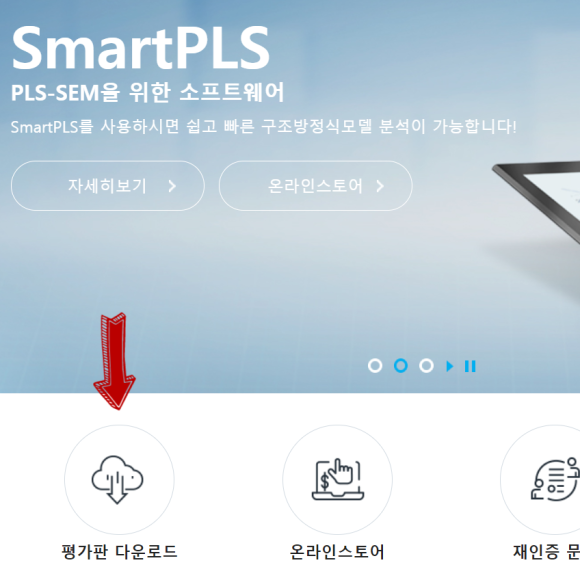
홈페이지 첫 화면에 있는 평가판 다운로드를 누르다
설치 전에 본인의 컴퓨터 사양을 확인해야 한다
내 경우 64비트였으니까
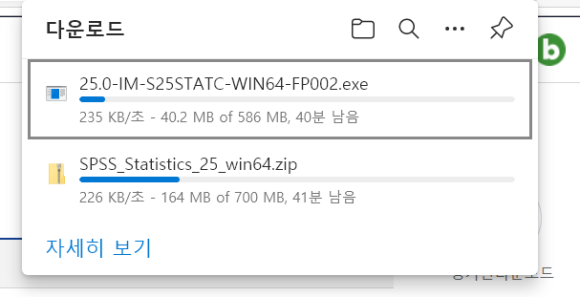
윈도의 64bit 인스톨 파일을 눌러 다운로드했다
다운로드할 때의 예상 소요 시간은 대략 50분 정도로 표시되었다.다운로드를 기다림과 동시에!
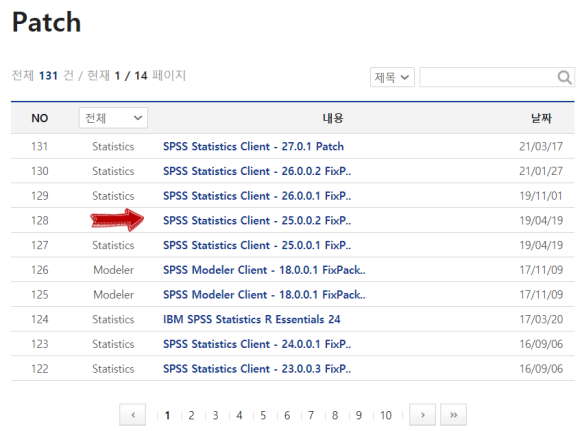
4. 패치를 다운받아야 한다
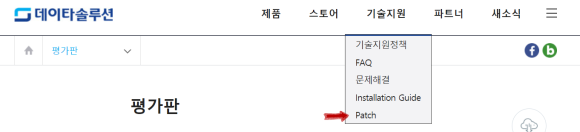
기술지원-Patch에 들어가보겠다고
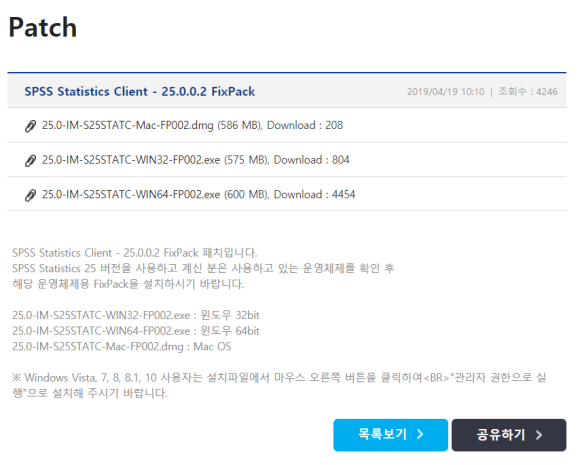
현재 다운로드 중인 버전과 동일하며 최신 버전을 다운로드하면 된다(2021년 5월 기준 25.0.2 버전).
나의 경우 64비트였으므로, 마지막 거인 64비트를 선택해 다운로드한다.
패치도 다운로드가 오래 걸리는데 다운로드보다 5분 정도 걸리지 않는 것 같다
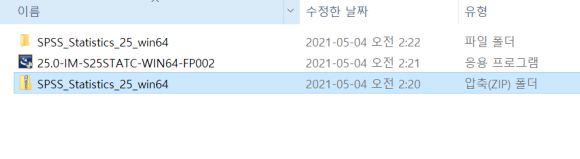
그래서 둘 다 다운받으면 비슷한 시간이 걸려 다운받고 나서
6. 폴더의 압축을 풀고
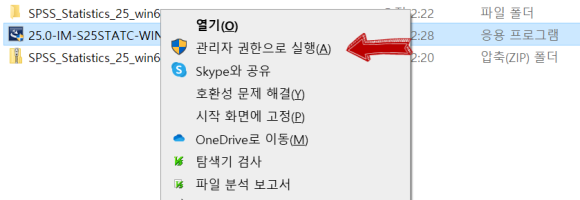
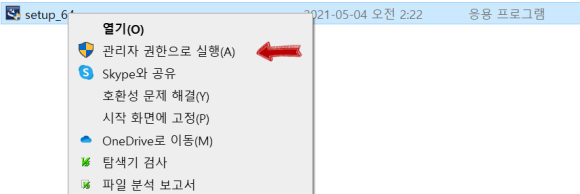
7. 폴더내의 Setup을 관리자 권한으로 실행한다.
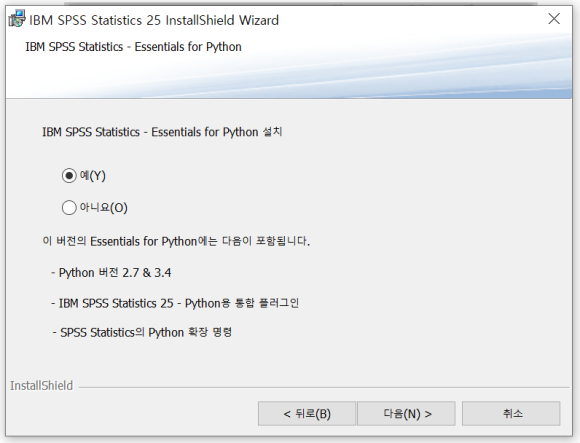
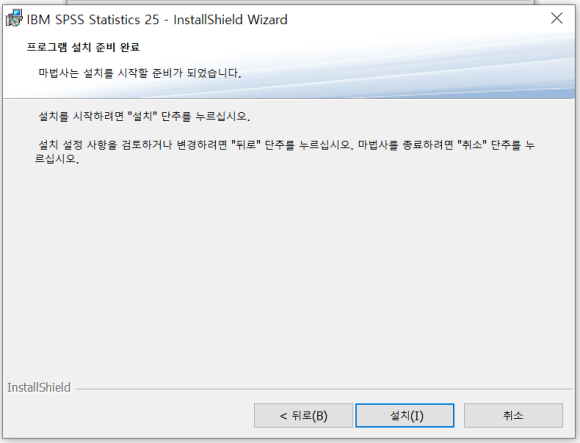
Setup을 설치할 때
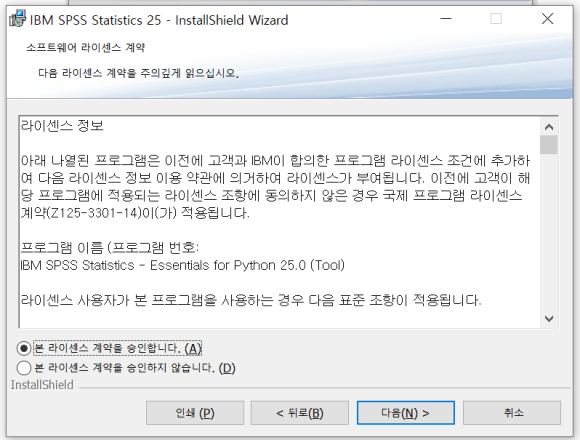
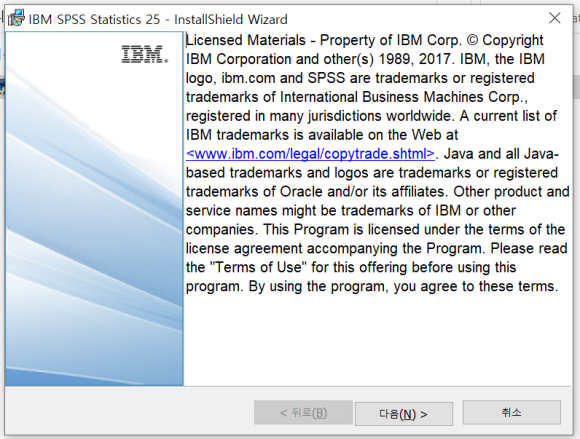
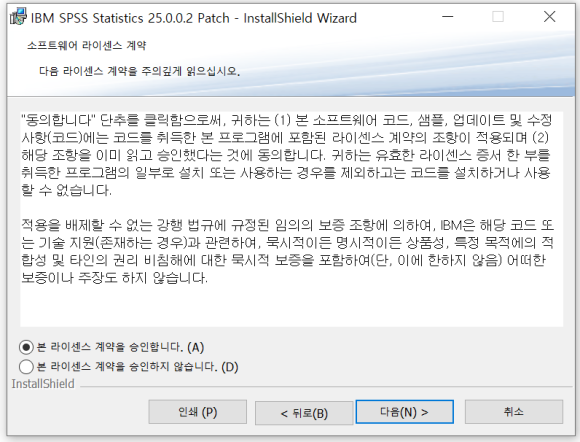
라이선스 승인으로 눌러서
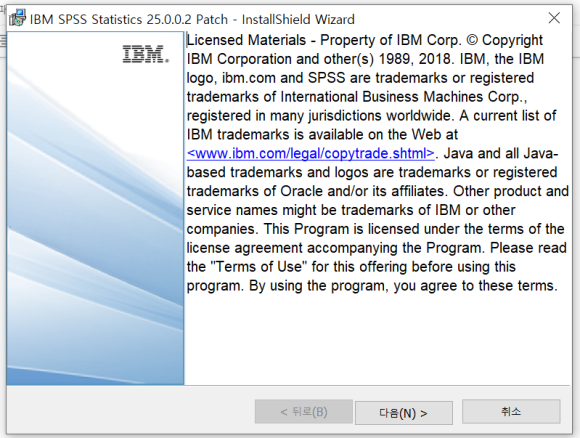
동의하고 승인해야 돼.
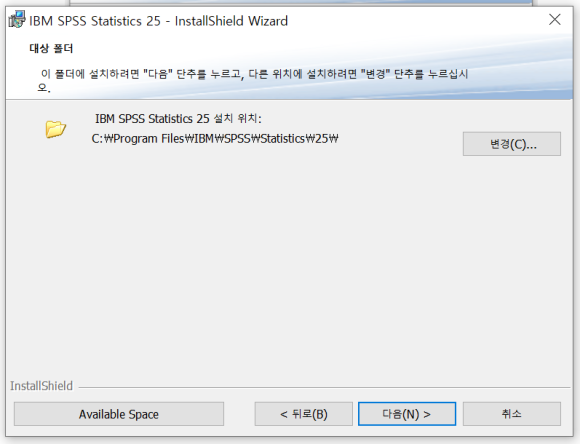
파일 경로를 지정해 줘
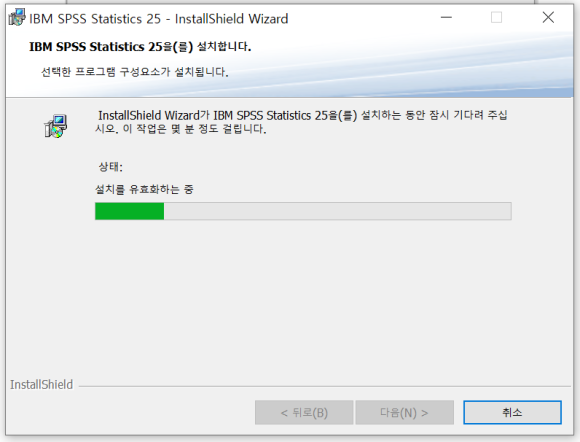
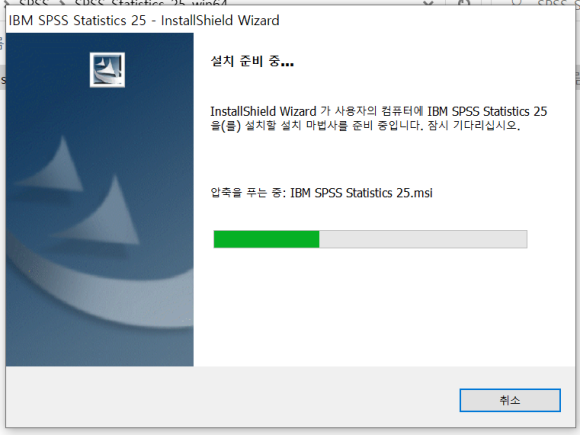
설치되길 기다리면 되는데
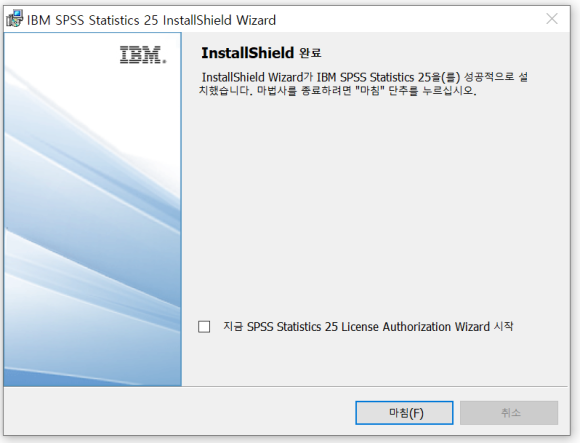
설치에 2분 정도 걸린 것 같다
이 체크박스는 체크를 해지하고 끝내면 된다 8. 프로그램 관리자 권한으로 실행한다
설치컷이 너무 빨라서 놓쳤는데
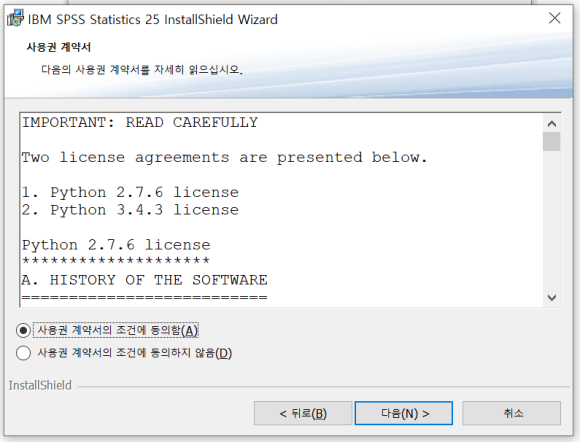
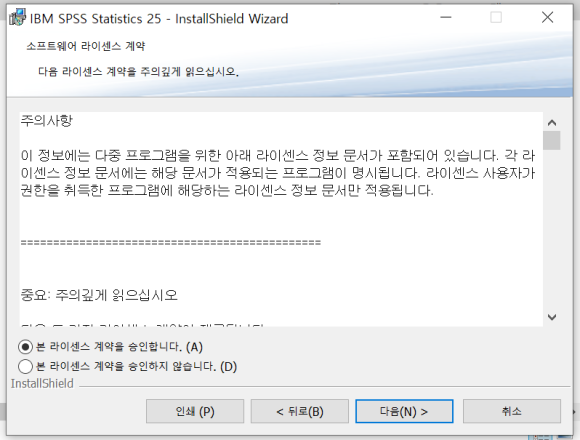
여기서 다음을 눌러서 아까랑 똑같이 승인하면 돼
그리고 나서 대기하면 된다
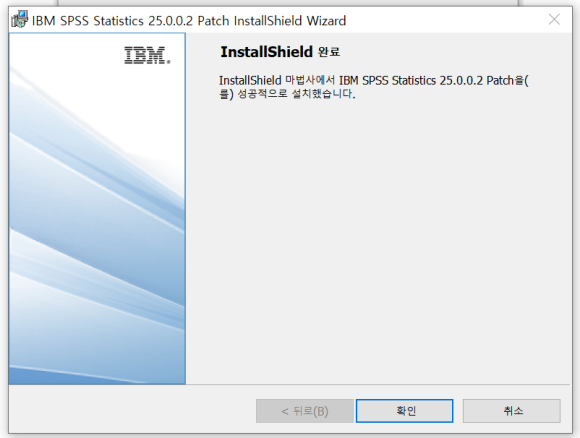
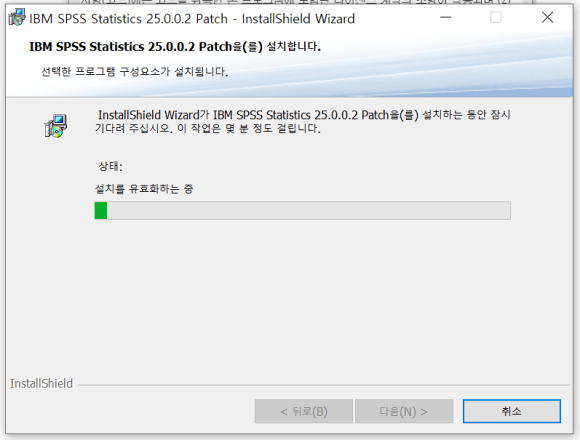
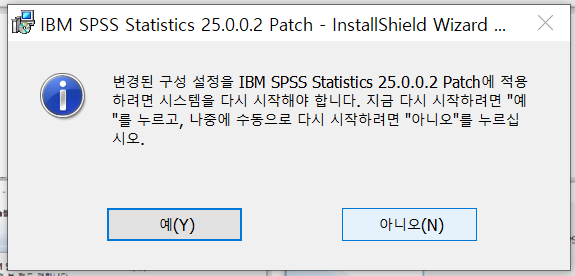
종료를 누르면 이런 윈도가 나오는데
선생님은 그냥 ‘아니오’ 누르시면 된다고 하셨어
9. 라이선스 설정
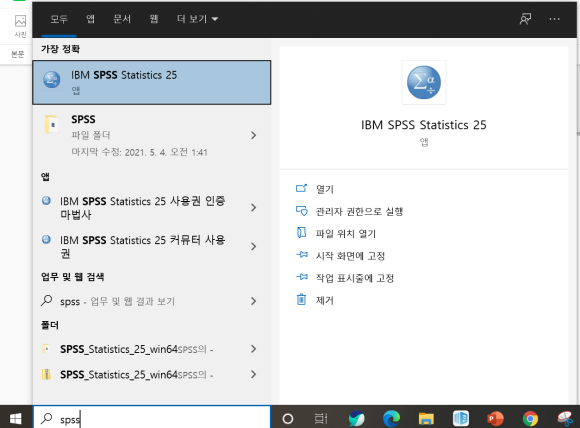
SPSS를 검색하여 25 버전을 실행하면
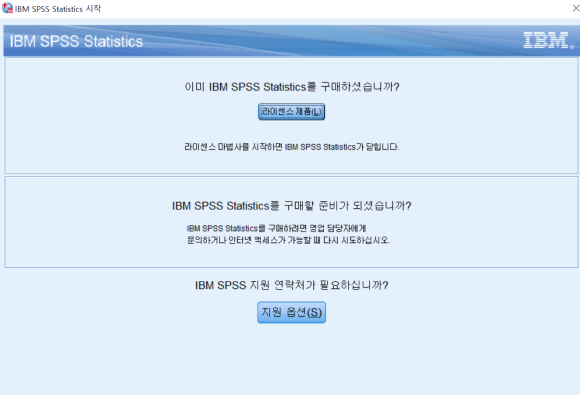
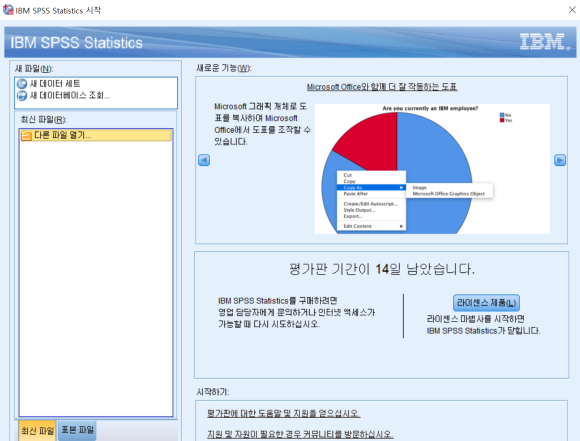
이렇게 나오는데 체험판이기 때문에 라이선스 문제가 아직 해결되지 않았기 때문이다.
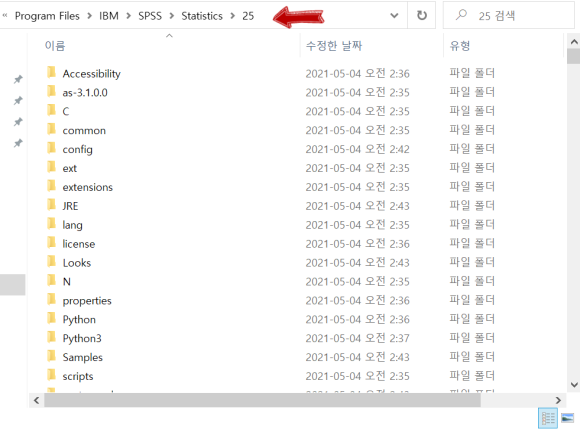
C 드라이브-Program Files-IB M-SPSS-Statistics-25 클릭
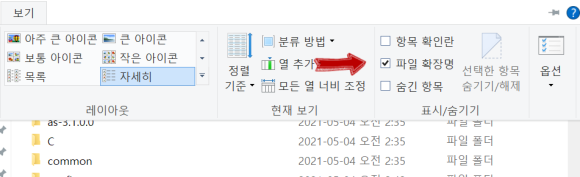
보기-파일 확장명 선택
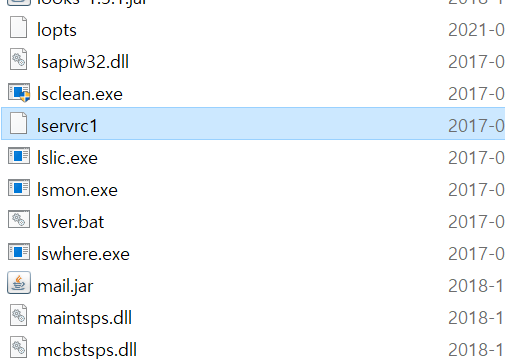
① 25파일 안에 lservrc를 찾아 이름을 복사하고 뒤에 1을 붙여 이름을 수정한다.
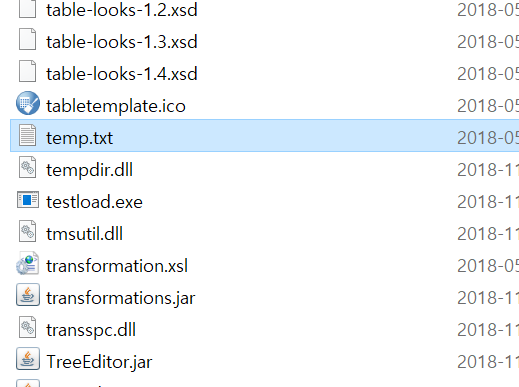
② temp.txt를 찾아서 이름을 방금 복사한 lservrc로 변경한다.
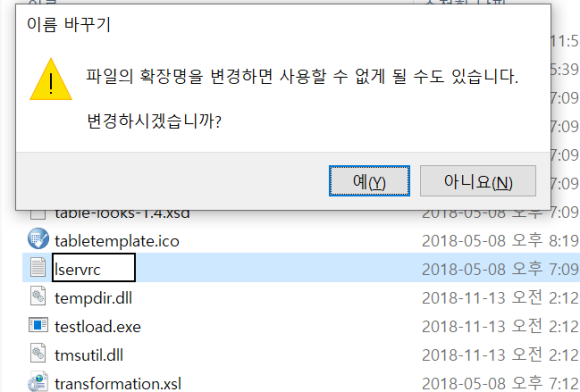
변경할 때 이렇게 안내창이 뜨는데 예를 누르면 된다.
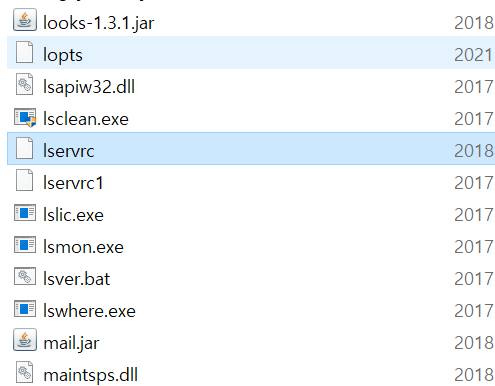
그러면 이렇게 lservrc가 2개가 생긴다
그리고 또 SPSS25를 실행해 보면 된다.SPSS 장착단
라이선스 설정까지 하고 다시 들어가 보면
평가판으로 인식되며 14일간 사용할 수 있다.
우여곡절 끝에 다운받았으니깐 열심히 공부해야지… 사조사 간다~