이번 추천 앱은 Ad obe Scan입니다이 앱은 제가 아이폰을 사용하면서 꾸준히 사용하던 앱인데, scan 앱 본연의 기능에 충실하고 화질도 좋아 좋은 앱이라고 생각해서 소개해 드렸습니다.
앱 특징 요약 1. 문서와 상관없이 신분증 통장 같은 것도 스캔 가능
2. 검사가 완료된 문서는 공유 기능을 통해 메일 또는 카카오톡으로 전송 가능
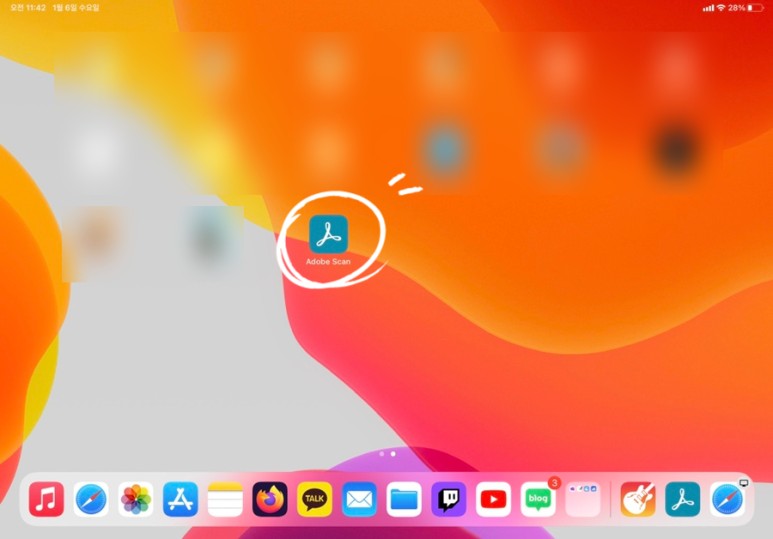
3. 클라우드 저장 기능 지원 설치와 실행 앱 아이콘, 디자인은 깔끔하게 되어 있습니다.
어도비의 다른 프로그램 아이콘도 예쁜 만큼 이 앱 역시 어도비의 앱이라 그런지 예쁘게 잘 돼 있네요.
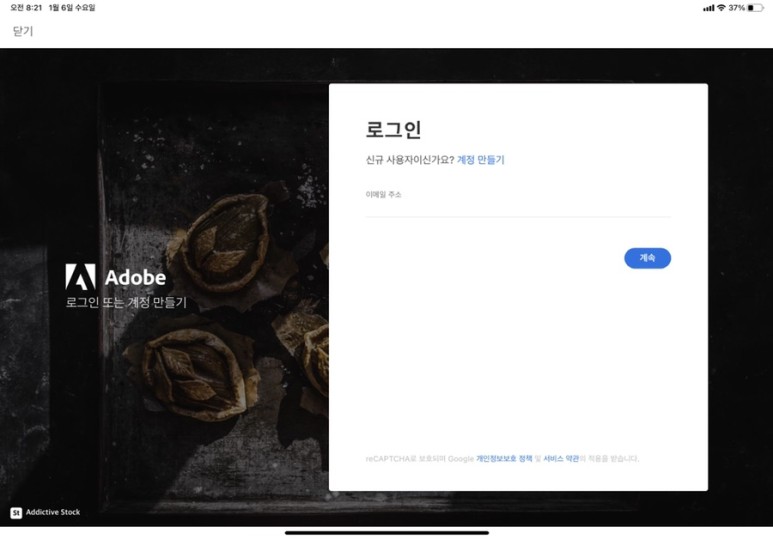
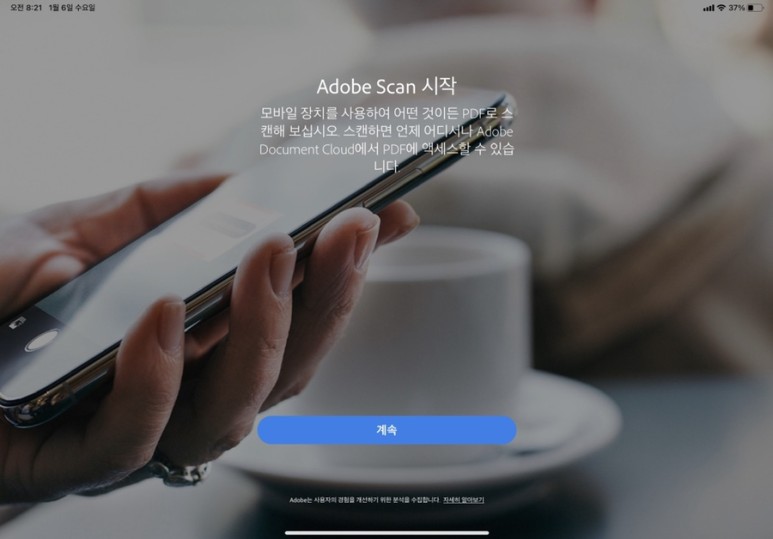
최초 실행 시 로그인 할 수 있게 되었는데, 로그인 없이는 사용할 수 없으므로 기존 아이디로 로그인하시거나 회원 가입 후 진행해주시기 바랍니다. (로그인은 하지만 별도의 결제는 되지 않으므로 걱정없이 가입하셔도 됩니다.)
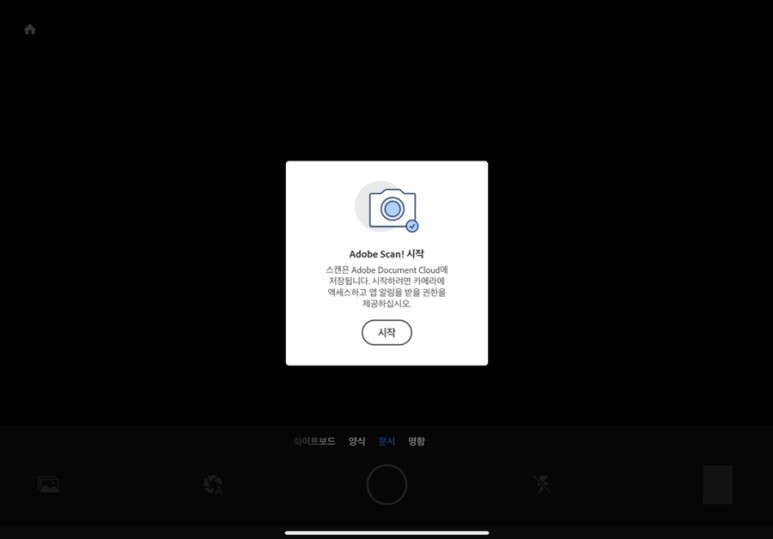
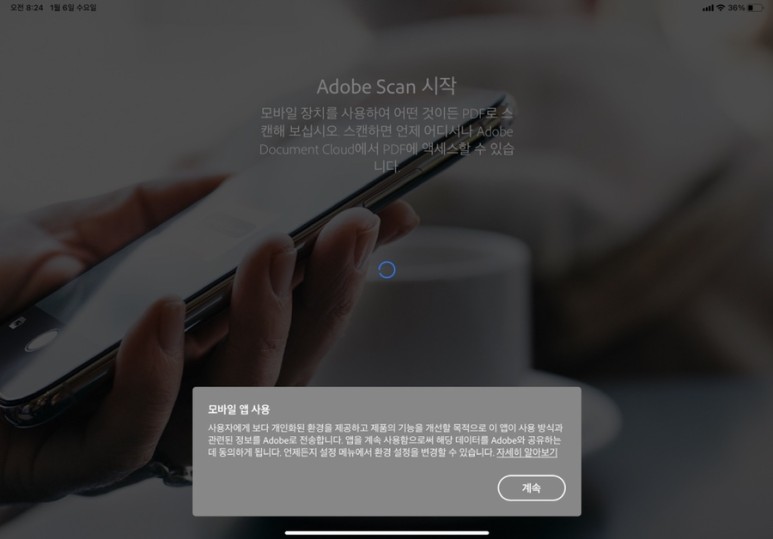
로그인이 완료되면 정보 전달과 관련된 내용 및 권한을 허용하라는 메시지가 나타납니다.
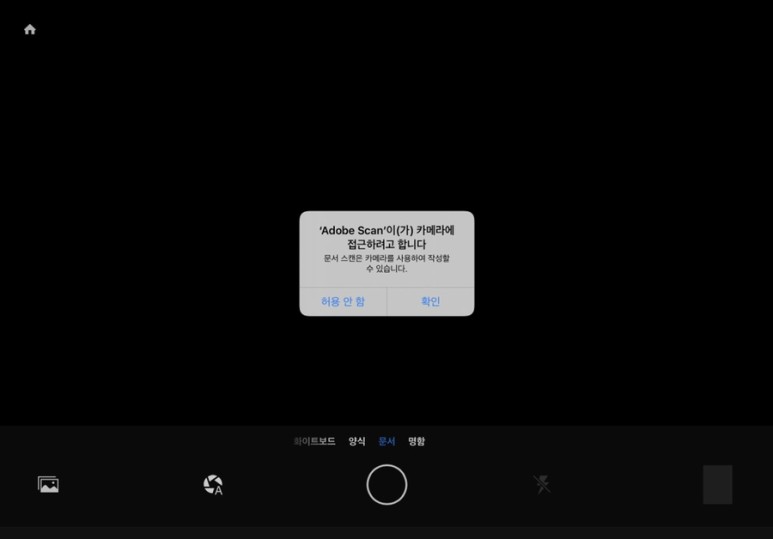
권한에 대한 내용은 카메라와 알림 2개밖에 표시되지 않지만 카메라는 필수조건으로 허용해야 합니다
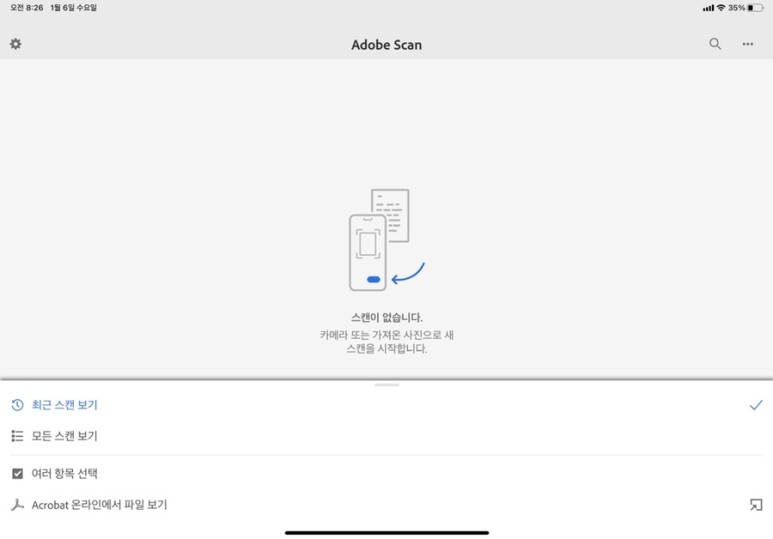
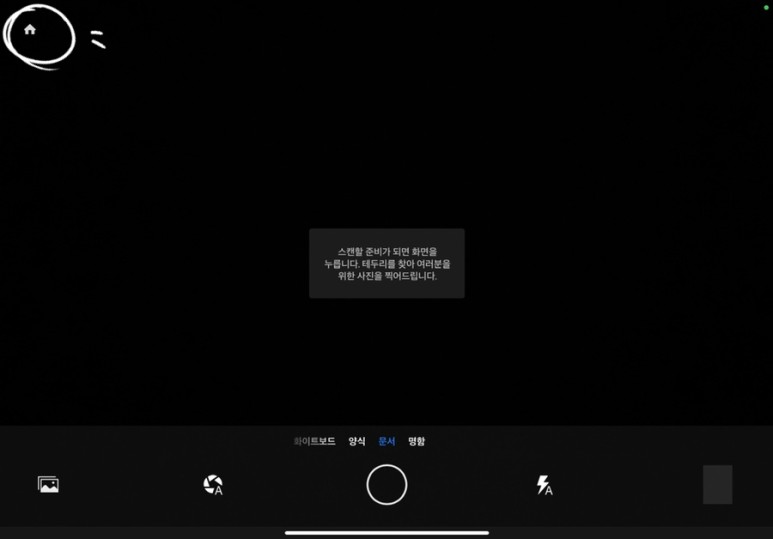
권한 설정까지 표시된 첫 번째 화면은 위 왼쪽에 있는 사진과 같습니다.여기서 왼쪽 상단의 아이콘을 클릭하시면 위에 오른쪽과 같은 사진 화면이 나옵니다.
기본 화면에서 우측 상단에…이 되어있는 부분을 누르면 최근 스캔, 모든 스캔, 선택 그리고 Acrobat 온라인에서 파일보기라는 항목이 나타납니다. 검사한 항목을 지우거나, 첫 실행이면 아무것도 나오지 않는 것이 정상입니다.여기서 왼쪽 위의 톱니바퀴의 형태를 누르면, 다음과 같은 화면이 됩니다.
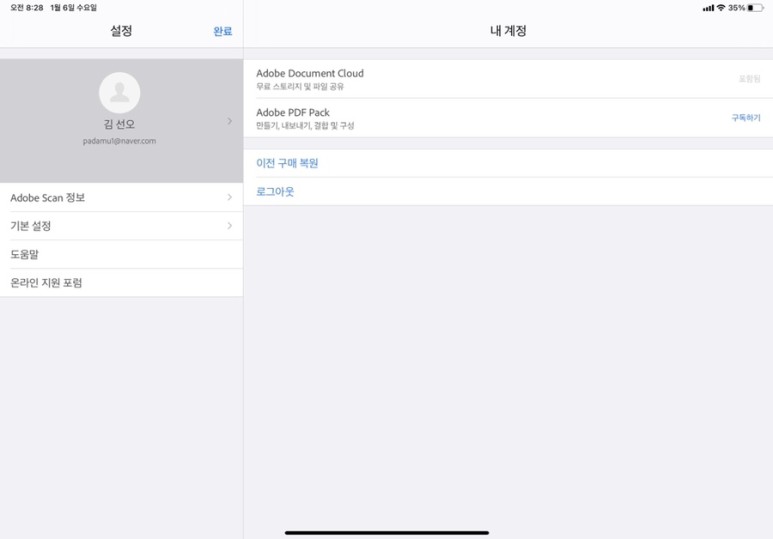
기본적인 adobescan에 대한 정보와 계정 정보가 나오는데 여기서 설정할 수 있는 항목은 다음과 같습니다.
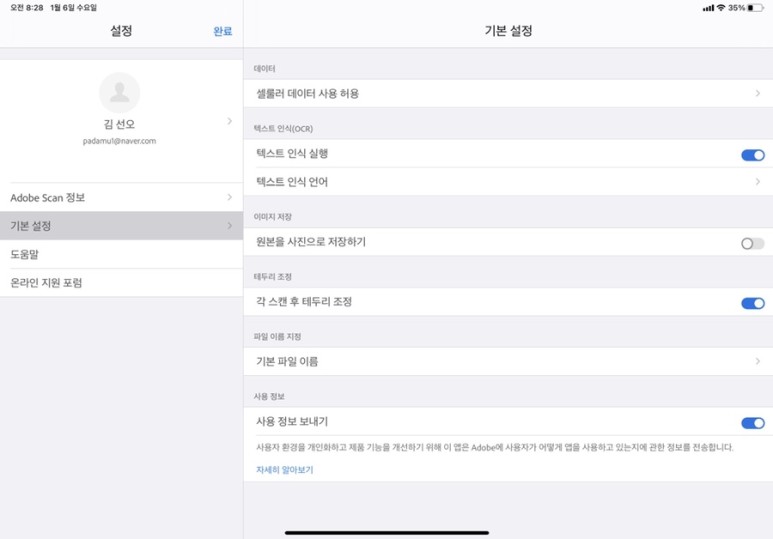
지금까지 이 Adobe Scan 앱을 사용해 본 결과, 여기서 별도의 설정에 언급할 필요는 없고 맨 아래에 사용 정보를 전송할 것인지를 확인한 후에 다음으로 넘어갈 수 있을 것 같습니다.
실제 스캔 카드 스캔(신분증, 통장 사본도 스캔 가능)
카드(신분증/통장사본)등의 경우 문서로 스캔을 진행해도 주변이 잘려 스캔이 가능합니다.
스캔중에 추가로 수정사항이 있으면, 위의 사진의 선이나 점을 이동하여 조절할 수 있습니다.
문서 스캔
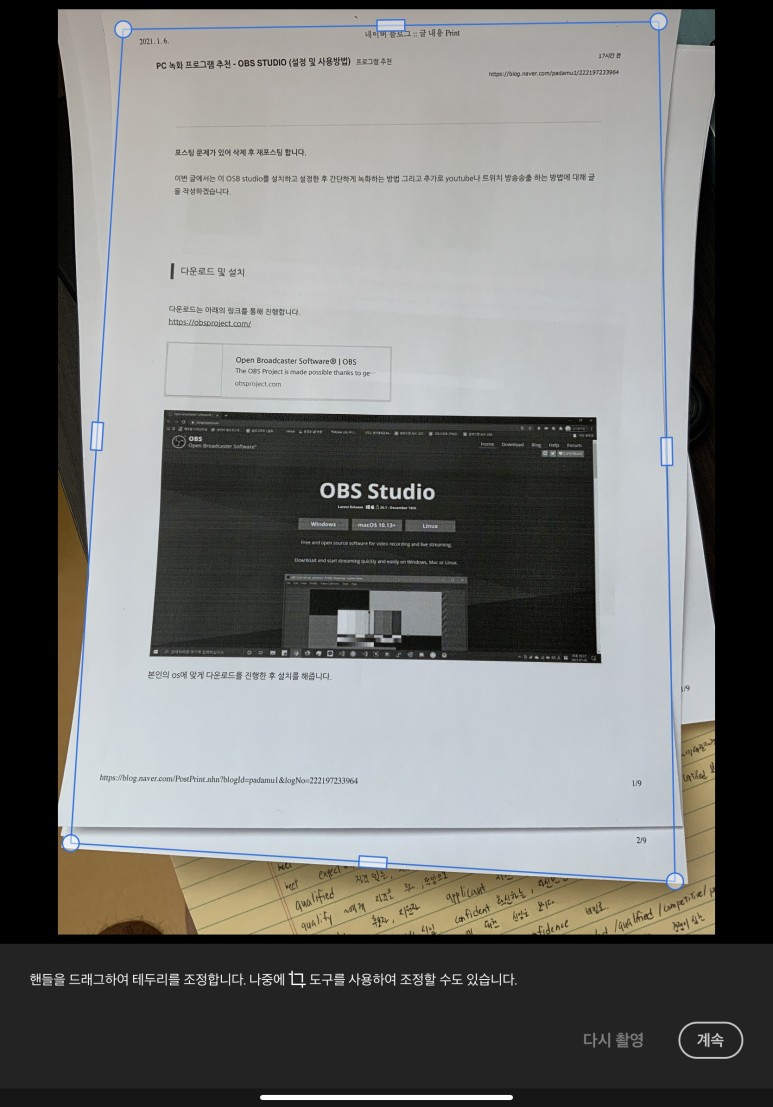
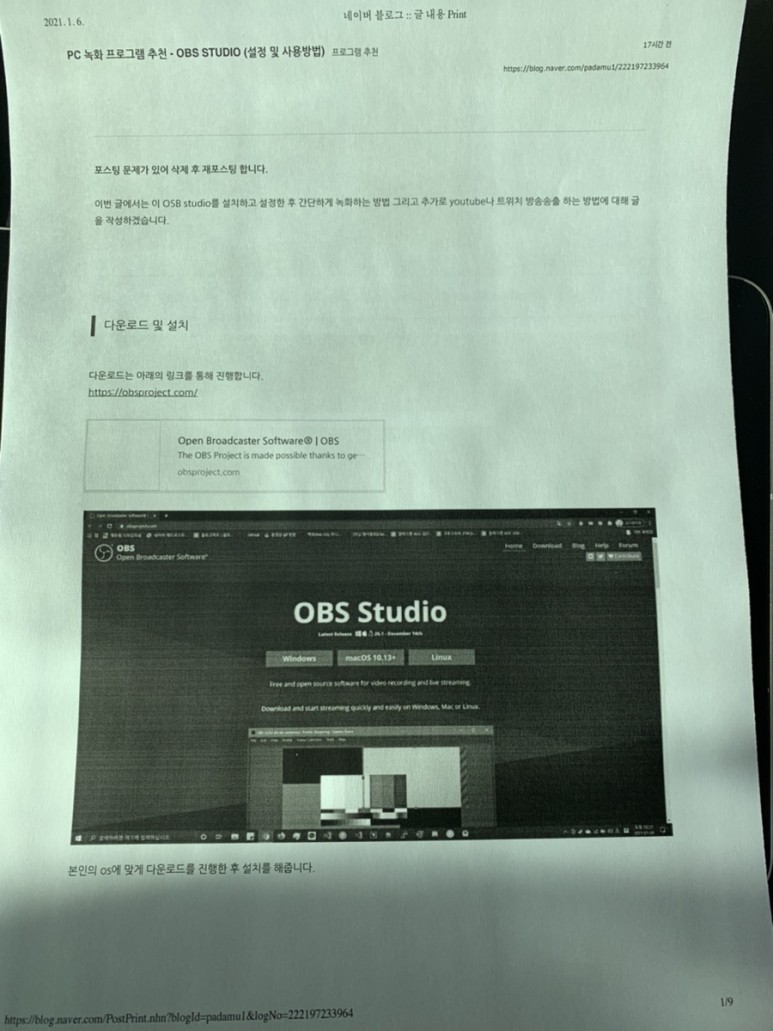
위와 같은 문서를 스캔해 봅니다.
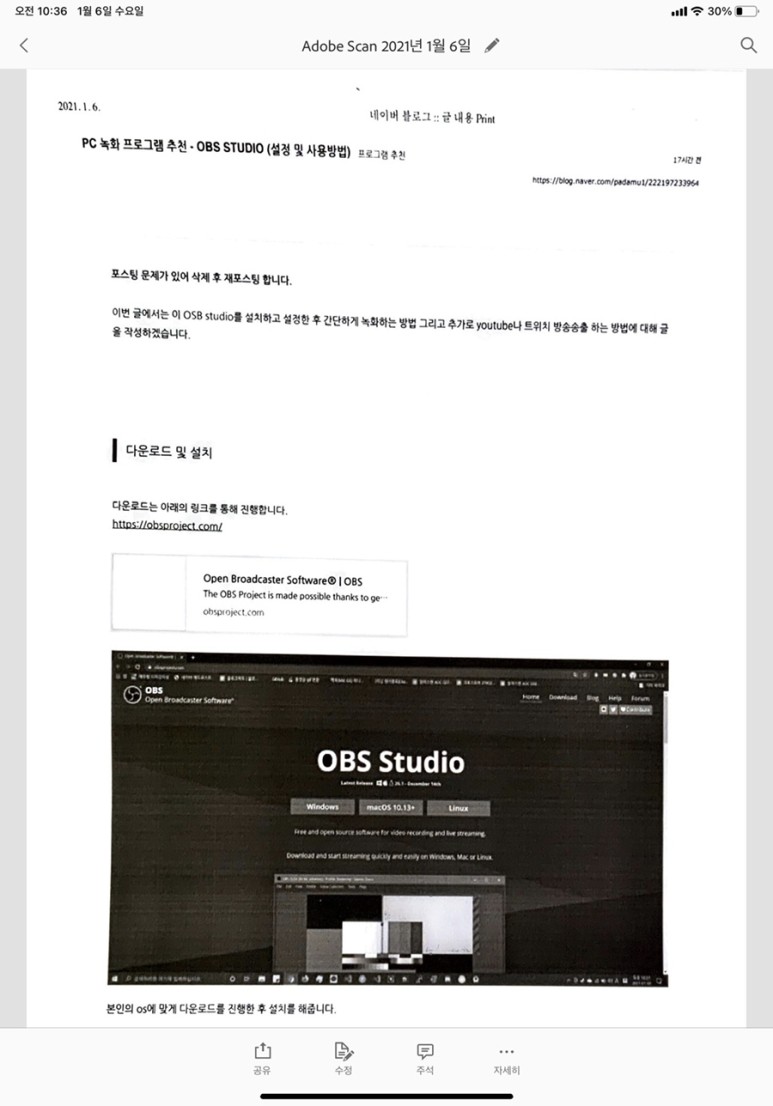
먼저 문서 한 장을 스캔한 후 결과입니다. 문자가 스캐너를 이용해 스캔 한 것처럼 비쳐 옵니다.
추가 검사하여 pdf에 추가하는 방법은 아래와 같습니다. 앱 좌측 하단 페이지 추가를 클릭하여 진행하십시오.
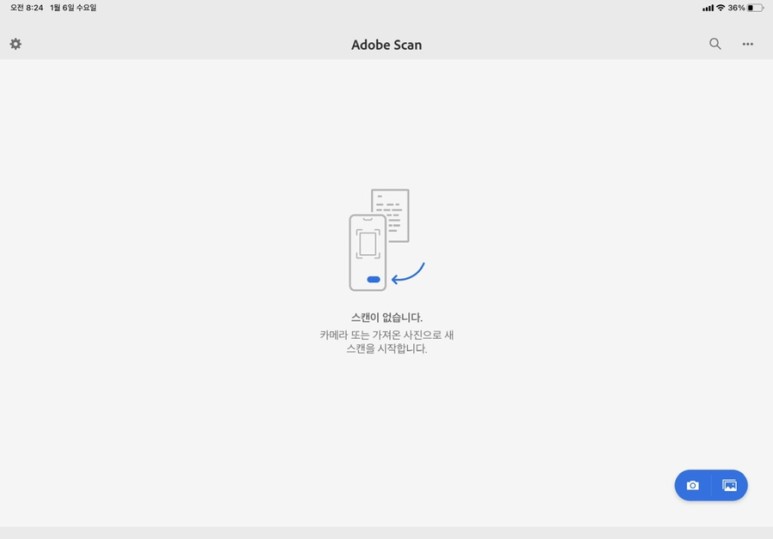
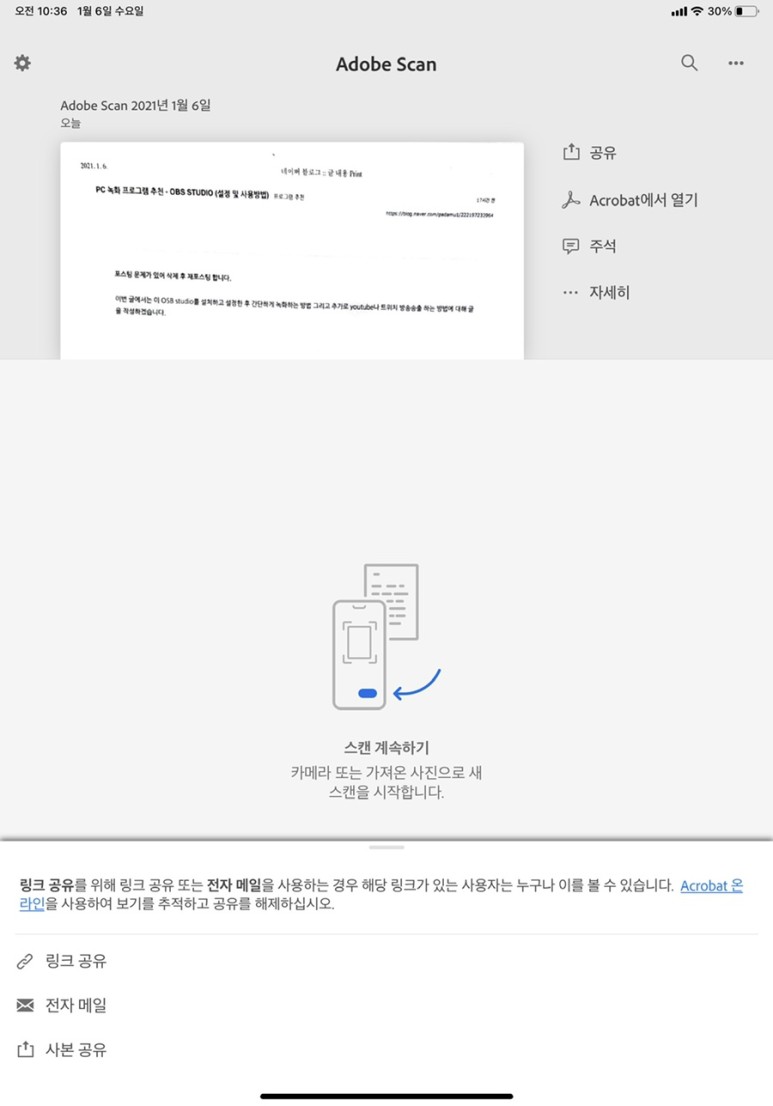
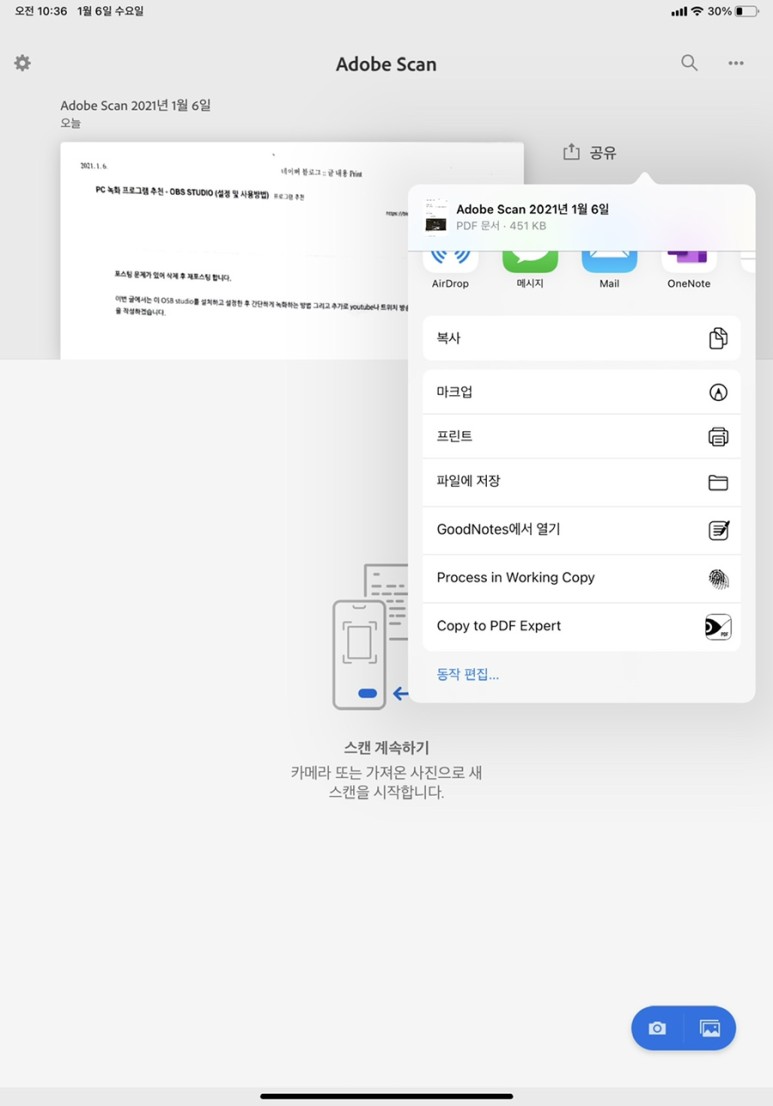
완료된 문서는 위와 같이 확인할 수 있으며 공유도 가능합니다.여기서 카피의 공유를 클릭하면, 다음과 같은 옵션으로 공유가 가능합니다.
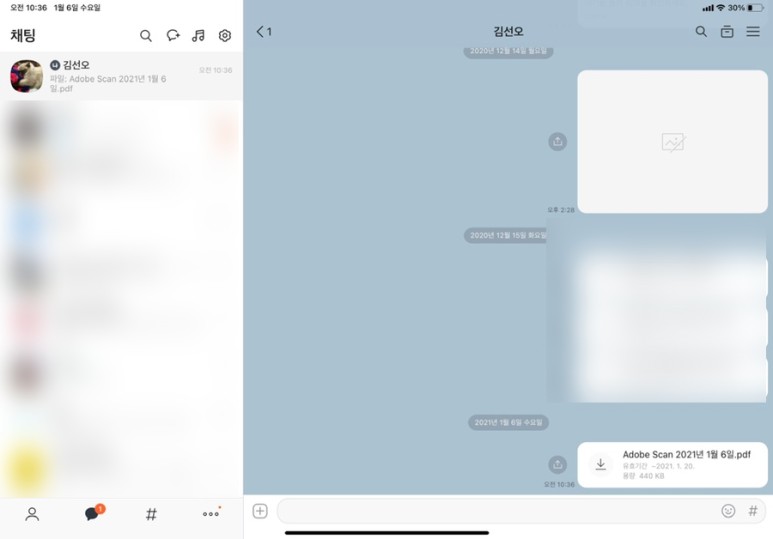
Icloud에 파일로 저장할 수 있으며 pdf 관련 앱에도 업로드 할 수 있으며 카카오톡, Discord, Mail 등 다양한 앱으로도 공유할 수 있습니다.
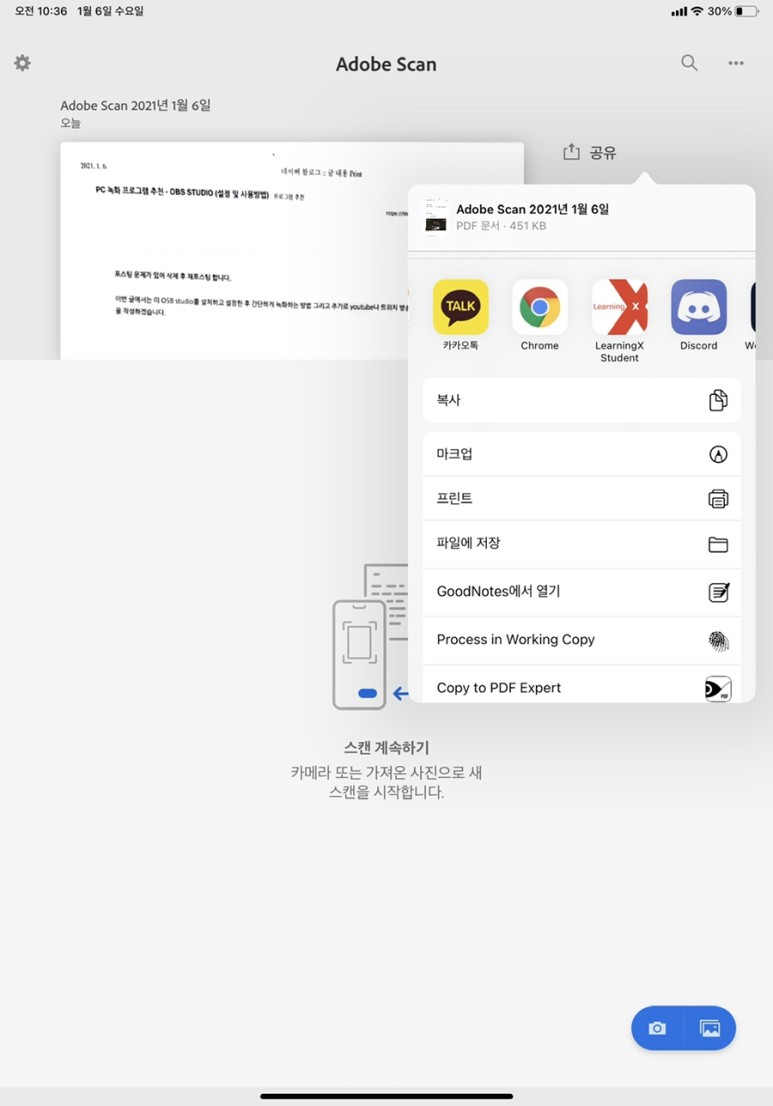
저 같은 경우 보통처럼 저 각자의 카톡으로 공유하고 있어요.제가 주로 사용하는 앱인 Adobe Scan에 대해 소개해 드렸는데, 무료 앱이고 사용 방법도 간단한 만큼 많은 분들에게 도움이 될 것 같습니다.
도움이 되거나 문장을 공감할 수 있는 내용이라면 문장 아래의 공감을 한 번씩 부탁드립니다.