안드로이드TV 박스 동영상 앱 추천 코디 (KODI) & 한글 자막 설정 방법 입력 : 2020년 8월 31일 © ITcools
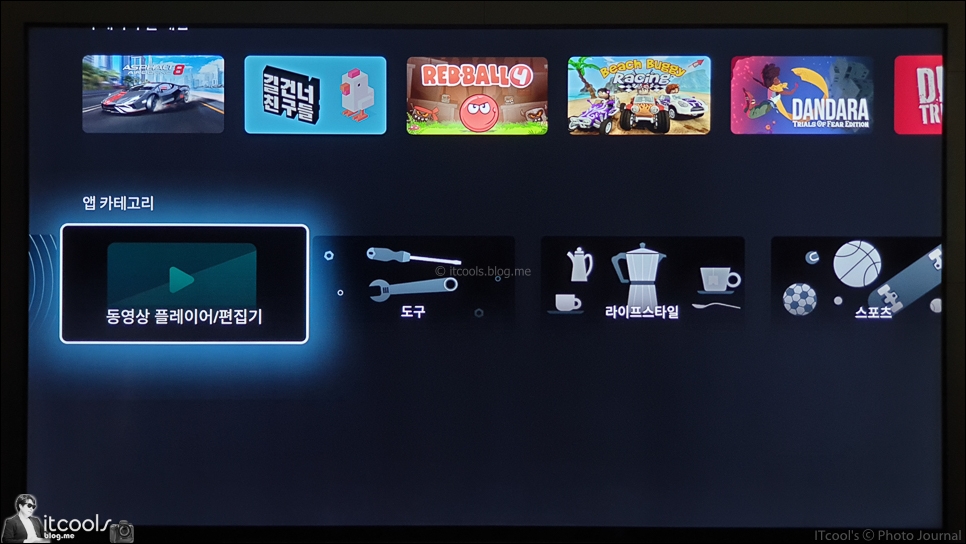
‘안드로이드TV 앱’ 제 블로그 게시글에 올라오는 질문 중 얼마 전까지 가장 많았던 것은 맥북과 imac 관련이었고, 그 다음이 샤오미맥스 관련이었는데요. 최근 들어 안드로이드 TV 보급률이 높아지면서 이에 대한 질문도 많이 들어오고 있습니다.
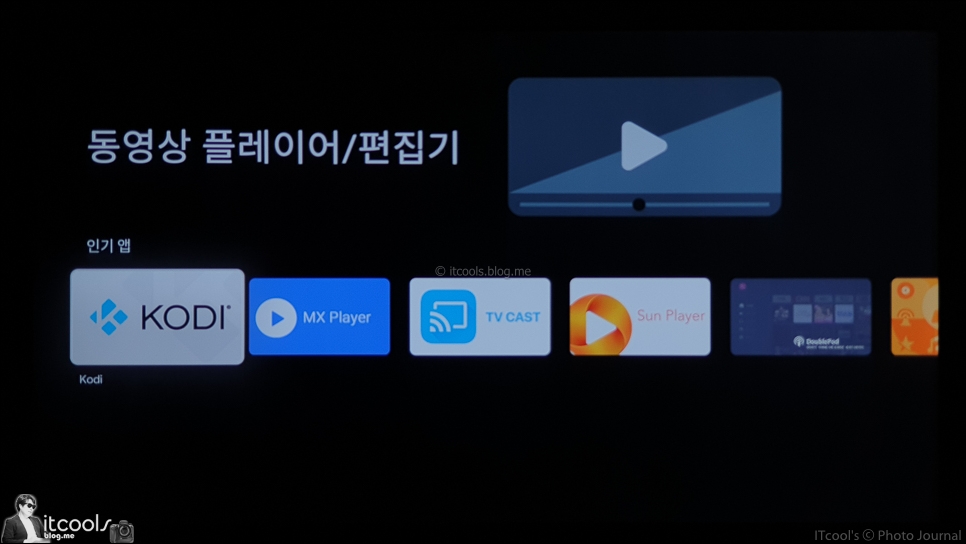
《애플리케이션 플레이어》 중에서도 안드로이드 TV에서 사용하기 쉬운 동영상 플레이어 앱 추천을 요청하는 분들이 점점 늘고 있는데요. 기본 동영상 플레이어가 있음에도 불구하고 사용할 수 있는 앱 추천을 요청하는 이유는 대부분 네트워크 드라이브와 자막 파일을 지원하지 않기 때문입니다.
《KODI(코디) 설치》 그래서 동영상 재생시 자막 파일을 사용하거나 NAS 등 네트워크 드라이브에 있는 멀티미디어 파일을 재생하기 좋은 플레이어이고, 제가 추천하는 앱은 예나 지금이나 코디(KODI)가 최고라고 생각합니다.
그런데 KODI 앱을 추천하자 바로 이어지는 질문이 ‘코디를 설치하고 표시언어를 한글로 변경했더니 한글이 깨져서 모르겠다’는 것과 코디(KODI) 표시언어를 한글로 변경하는 것은 성공했지만 KODI(코디)에서 ‘동영상 자막을 부르면 한글 자막이 깨진다’는 것입니다.
이처럼 코디(KODI)를 처음 사용할 때 한글과 관련하여 한 번은 꼭 겪는 한글이 깨지는 문제와 한글 자막이 깨지는 문제를 초보자도 쉽게 해결할 수 있도록 KODI(코디) 한글화 방법을 공유합니다.
안드로이드TV 박스용 KODI (코디)설치후 한글&한글자막 설정방법
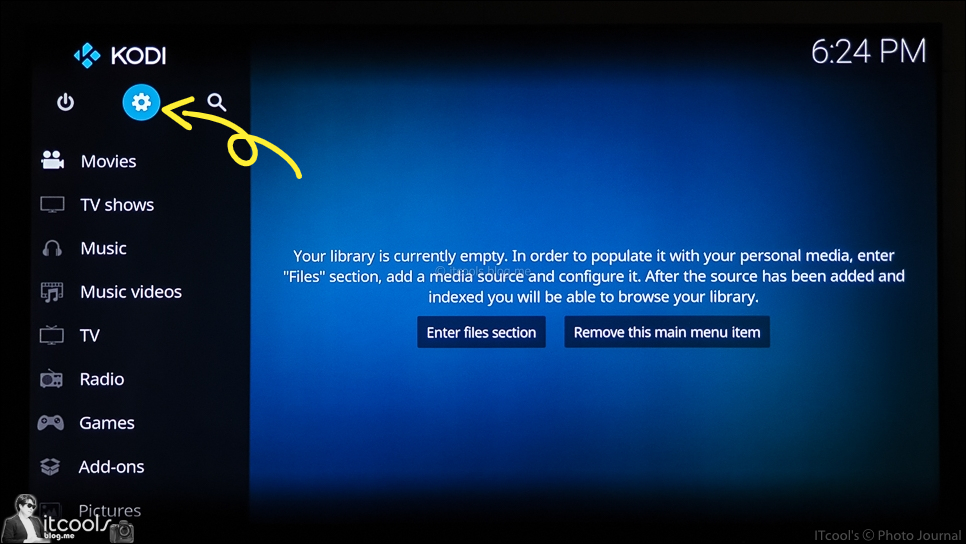
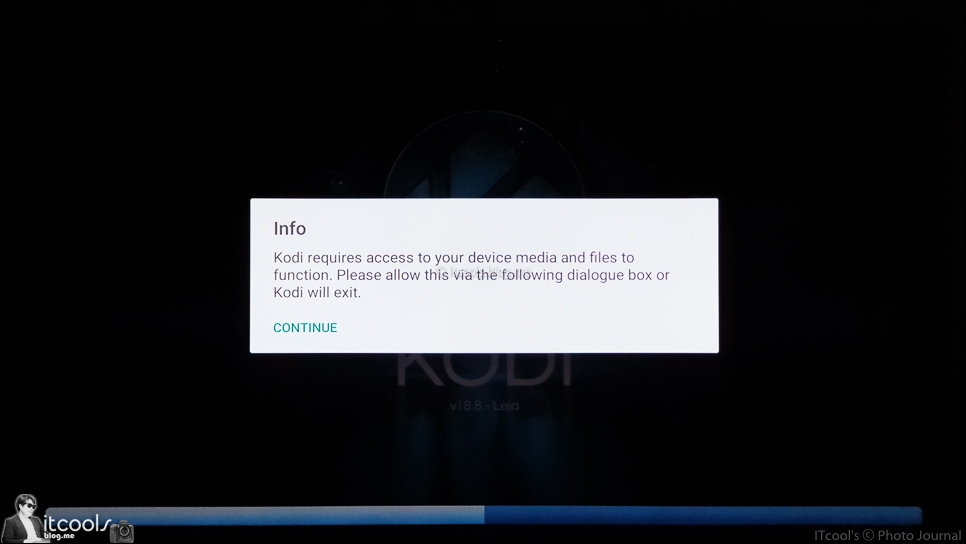
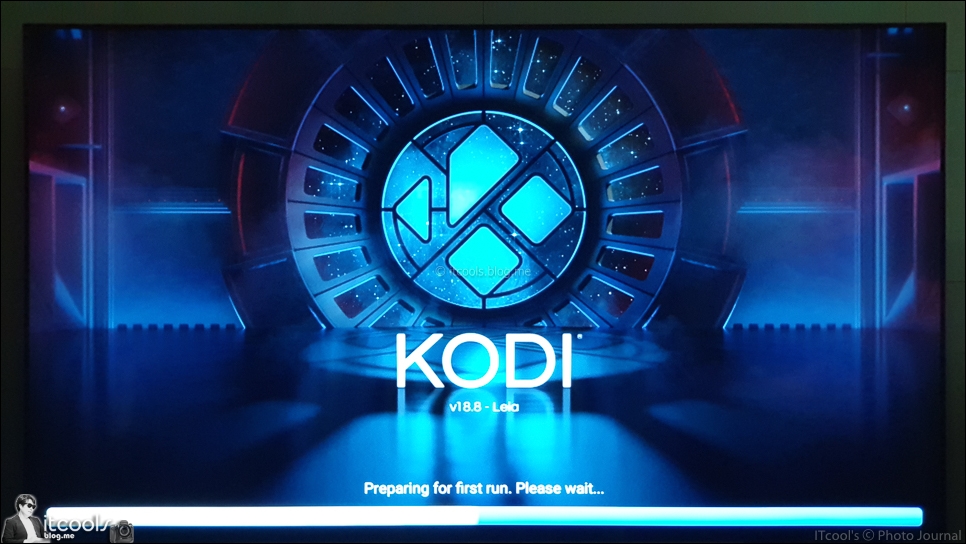
《최신 버전은 v18.8-Leia》입니다.》코디 설치 후에 실행하면 아래와 같은 첫 화면을 볼 수 있습니다. 좌측 상단에 있는 톱니바퀴 아이콘이 인터페이스와 전체 설정 메뉴입니다. 한글 설정을 하려면 톱니바퀴 아이콘을 클릭해 주세요.
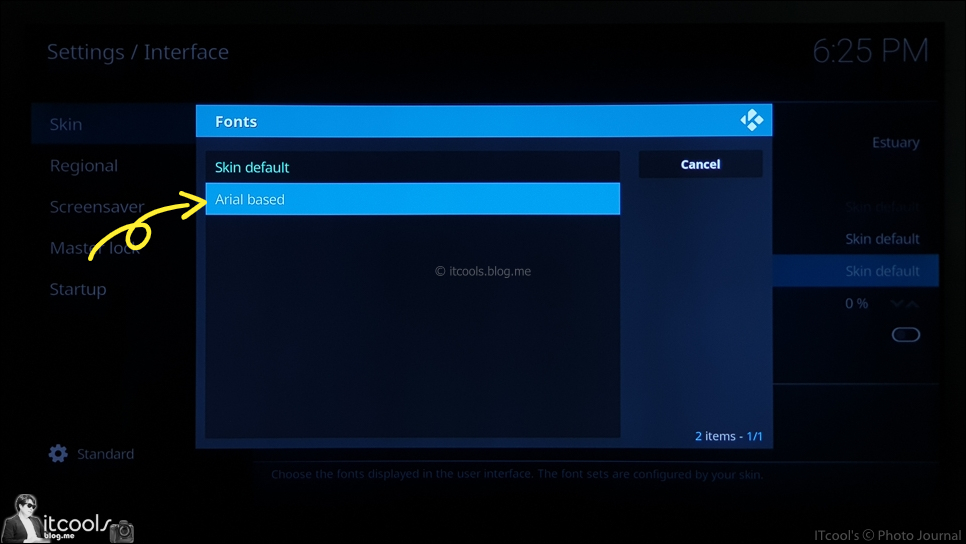
톱니바퀴 아이콘을 눌러 설정 화면을 열면 아래와 같이 왼쪽에 Skin과 Regional을 설정할 수 있는 메뉴가 있습니다. 처음에 [Skin=”Font”를 순서대로 클릭해 주세요.
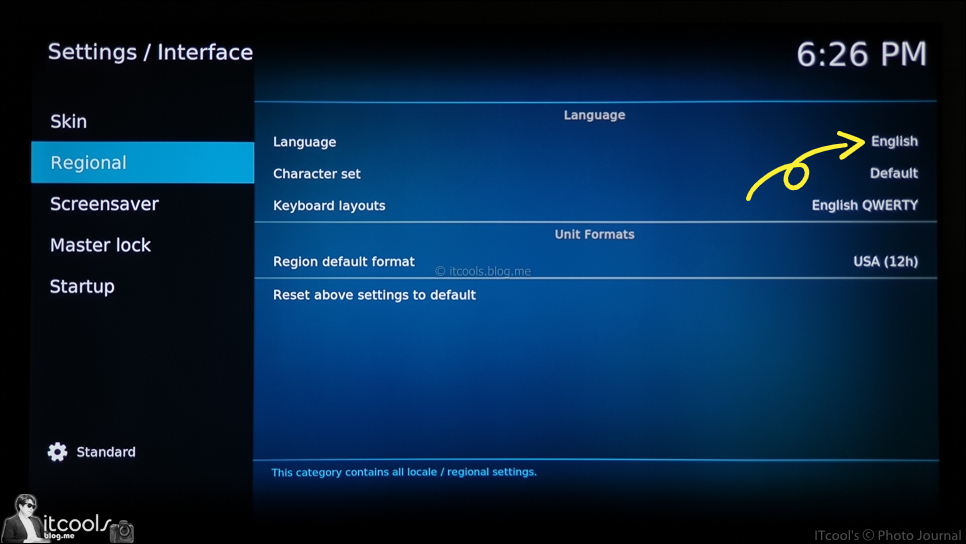
①Skin클릭②Fonts클릭>만약 이 과정을 먼저 진행하지 않고 [지역설정(Regional)] 언어(Language)]에서 한국을 먼저 선택하면 한글이 모두 깨져서 메뉴명을 확인할 수 없게 됩니다. 그때는 본문에 첨부한 이미지를 참고하여 요령껏 메뉴를 클릭하여 설정하면 됩니다.
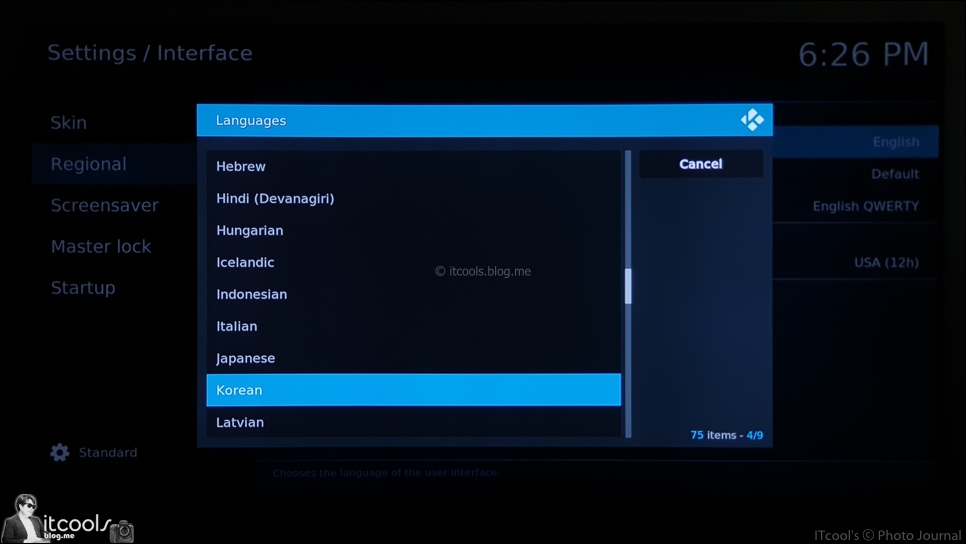
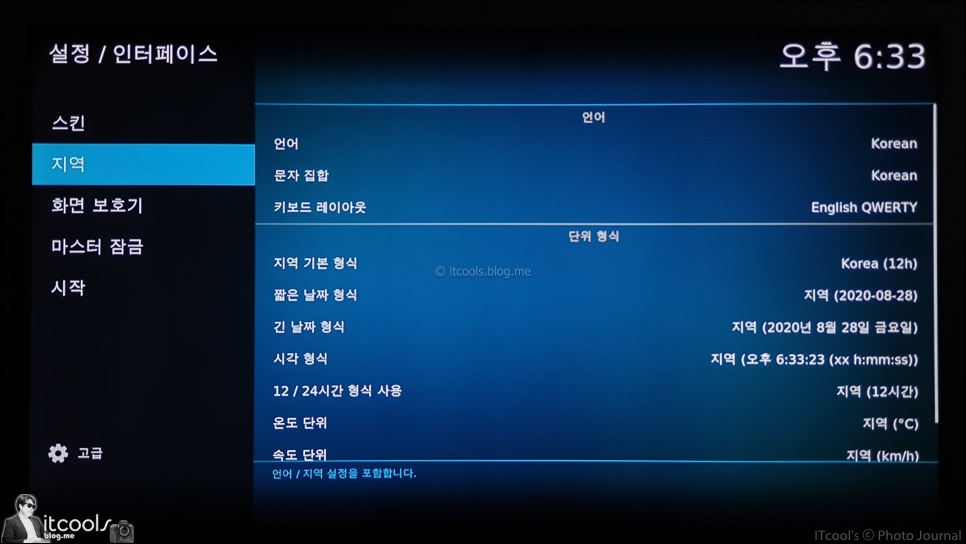
지역 설정에서 한국어를 선택했을 때 한글이 깨지는 이유는 기본적으로 지정된 글꼴이 한글을 지원하지 않기 때문입니다. 먼저 Arialbased 글꼴로 변경하고 그 다음 지역 설정에서 한국어를 선택하면 KODI 한글 문제를 해결할 수 있습니다.
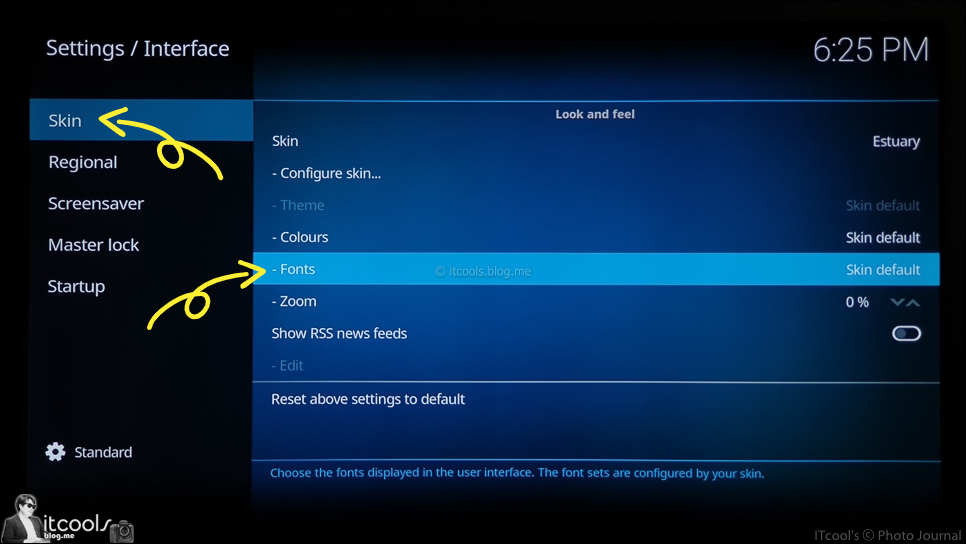
①【설정】Skin=”Font” Arial】②【설정】Regional=”Language” Korean”】
이 순서가 바뀌면 한글문자가 깨집니다.
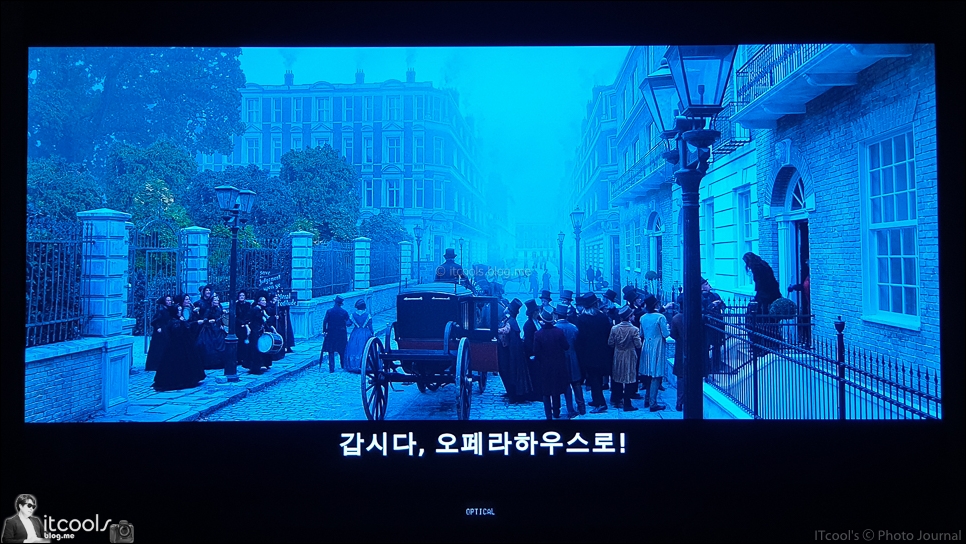
마지막으로 한글 자막 사용시 한글이 깨지는 문제는 [설정] 지역 > 문자 집합 > Korean]을 순서대로 선택하여 설정하면 한글 자막이 깨지지 않습니다. 참고로 코디(KODI)에서 나스(NAS)나 네트워크 드라이브를 연결할 때는 SMB를 선택하고 IP를 입력하여 사용하시면 됩니다. -fin
글/사진: ITcools