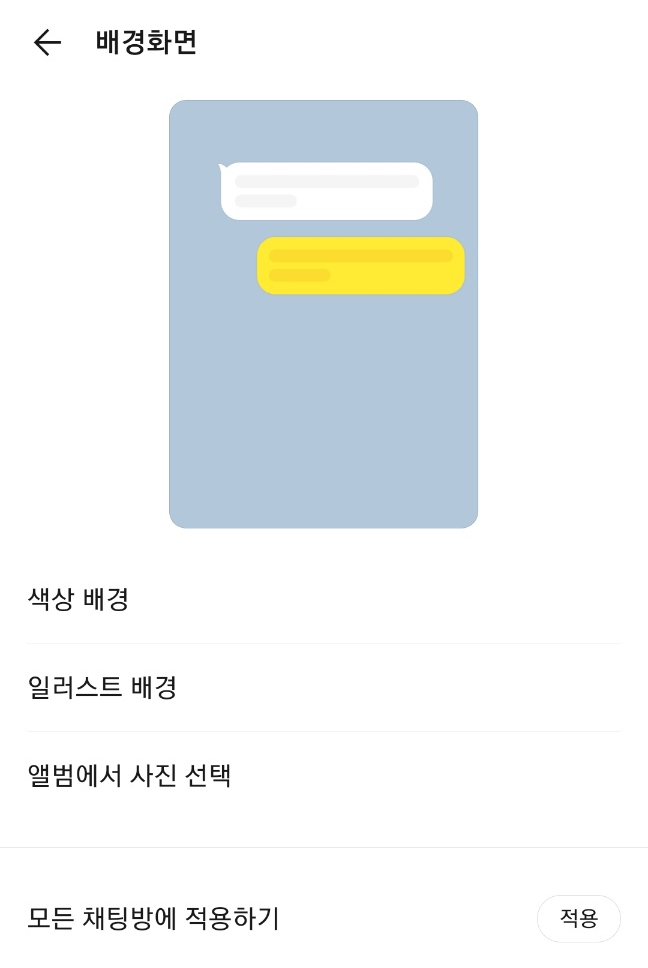
안녕하세요 그냥 유플러스입니다!
이 애플리케이션 안에서는 자신의 사진이나 이미지 등으로 프로필을 지정해 자신의 상징적인 의미를 보여줍니다.
실재하는 자신을 대신해 남에게 보여주는 것이기 때문에 소중하게 생각하는 분들이 많이 계신 것 같습니다.
그런데 제가 생각했던 카카오톡 배경화면 크기가 잘 안 맞거나 구도가 원하는 대로 배치되지 않으면 많이 답답해질 수 있는데요.저 역시 여기저기 힘들게 저장해둔 사진을 넣어봤는데 생각처럼 카카오톡 배경화면 크기가 잘 맞지 않아서 여러 번 시도해봤습니다.
잘리는 부분이 없고 딱 보기 쉽게 들어가려면 세로 800/가로 500이 되어야 하는데, 그렇지 않은 경우는 누가 봐도 어색해 보이는 결과가 나옵니다.
이러한 문제로 인해 답답함을 느끼시는 분들에게 조금이나마 도움이 되길 바라는 마음으로 준비한 포스팅을 통해 하나하나 따라해 보셨으면 하는 마음으로 시작해봅니다!
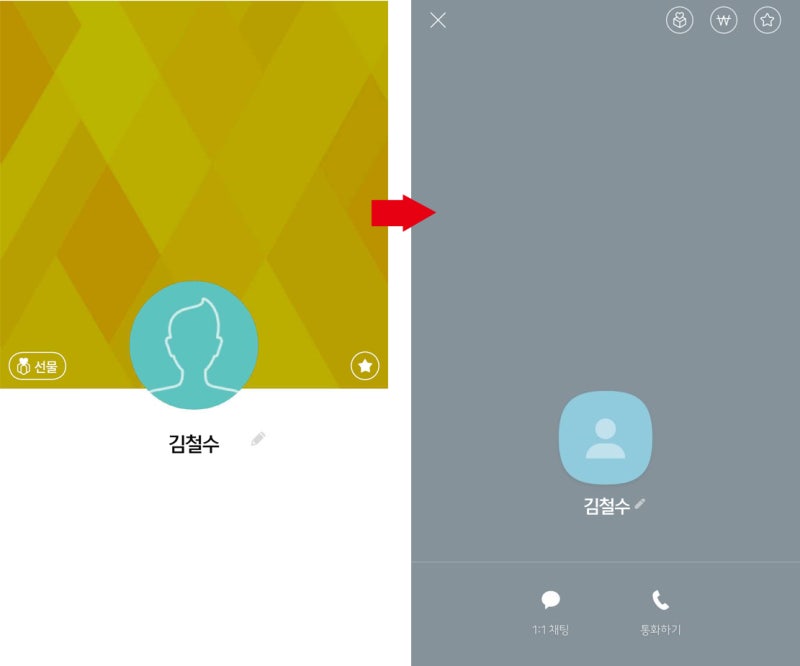

먼저 카카오톡을 실행시킨 후 본인의 프로필 사진을 누릅니다.
프로필을 클릭하면 나와의 채팅/프로필 편집/카카오 스토리 아이콘이 프로필 사진 바로 아래에 표시됩니다.
이 세 가지 위젯 중에서 연필 아이콘을 클릭하여 오늘의 포스팅 주제인 카카오톡 대기화면 크기가 잘리지 않도록 설정하는 방법에 대해 알아보도록 하겠습니다.

편집 위젯을 누르면 내 프로필 사진 위에 넣을 음악, 스티커, 텍스트, 달력 등을 세팅할 수 있는 다양한 아이콘이 나타납니다.
이 중에서 제일 첫 번째 자리 앞에 보이는 카메라 아이콘을 누르세요.
카메라를 누르면 앨범에서, 카카오스토리에서 기본 이미지로 배경화면을 가져올 수 있기 때문에 저는 휴대전화기 앨범에서 가져옵니다.
앨범에서 가져오기를 눌러 중앙에 보이는 스마일 이미지를 선택해 보겠습니다.
이미지 하나를 지정하면 이렇게 크기 조절, 회전, 색감, 보정, 텍스트, 그리기 등 다양한 수정을 통해 가공할 수 있습니다.
저는 자르기를 눌러 자유롭게 툴을 선택하고 이미지가 모두 보이도록 지정하고 확인을 눌러 주었습니다.
사이즈 조절 도구로 지정하고 확인을 눌러주었음에도 불구하고 앨범에서 보여준 것과 달리 한쪽이 잘려서 설정되어 있는 모습을 확인할 수 있습니다.
전체 화면으로 설정해봐도 잘리는 현상은 어떻게 사이즈를 조절해봐도 해결되지 않습니다.
카카오톡 대기화면 크기를 제가 생각한 대로 잘리지 않게 넣으려면 특별한 애플리케이션을 다운로드하지 않으셔도 됩니다!
일단 제가 넣고 싶은 이미지가 있는 갤러리에 들어가서 해당 이미지를 틀어놓겠습니다.
이미지를 켜놓고 캡쳐하면 원하는 크기로 지정할 수 있지만 캡쳐할 때는 상단과 하단에 공백이 있는지 확인해야 합니다.
갤러리에서 캡처한 이미지를 가지고 다시 프로필 편집 단계에 들어가 캡처한 결과물을 넣으면 이렇게 잘리지 않고 원하는 대로 카카오톡 대기화면 크기를 설정할 수 있습니다! 오늘은 이렇게 프로필과 관련된 주제를 가지고 대화하는 시간을 가졌습니다.
아주 간단해 보이지만 아무것도 모르는 상태에서 막상 해보려니 곤란한 일이 종종 있는 것 같아요.
오늘내용을바탕으로여러분에게필요한상황에적용해보세요.감사합니다:)