팬데믹에서 엔데믹으로 전환되면서 외부 활동이 늘어나고 있습니다.개봉하는 영화도 많아졌어요.
저도 보고 싶은 영화가 몇 편 생겼는데 다시 확진자가 늘고 있어서 굳이 생각지도 않게 스마트폰을 열고 OTT 서비스 앱을 보고 있습니다.
여러 서비스 중 가장 많이 사용하는 것은 넷플릭스입니다. 주변을 살펴보면 넷플릭스 요금제를 프리미엄으로 사용하면서도 화질 설정을 제대로 하지 못하고 선명하지 않은 화면으로 보는 경우가 많습니다.
오늘은 넷플릭스 화질 설정 방법을 알아보겠습니다.

사실 작은 스마트폰으로 보는 경우는 굳이 넷플릭스 화질을 고화질로 만들어 놓지 않아도 크게 불편하지 않습니다.화면이 작을 때는 잘 모르겠지만 커질수록 차이가 크게 느껴지거든요.
컴퓨터 모니터나 TV에 접속할 때 선명하게 보기 위해 설정해 봅니다.

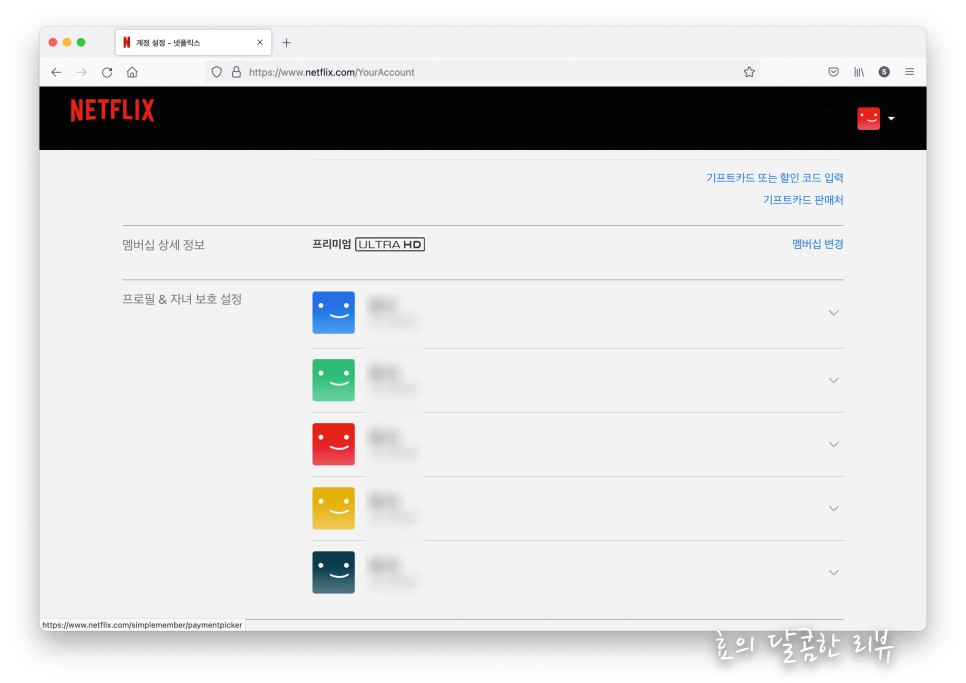
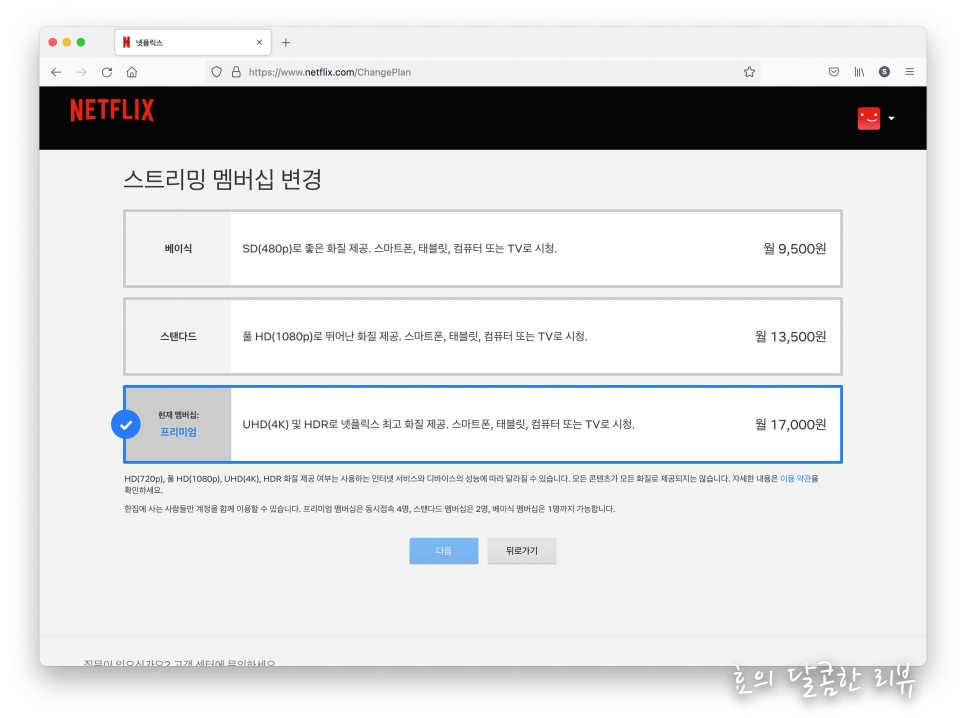
먼저 이용 중인 넷플릭스 요금제 확인이 필요합니다.
SD(480P)나 풀HD(1080P)가 제공되는 베이직이나 스탠다드에서는 4K 감상이 불가합니다.프리미엄 요금제의 경우만, 최고 화질로 시청할 수 있다는 것을 기억해 주세요.
iOS에서는

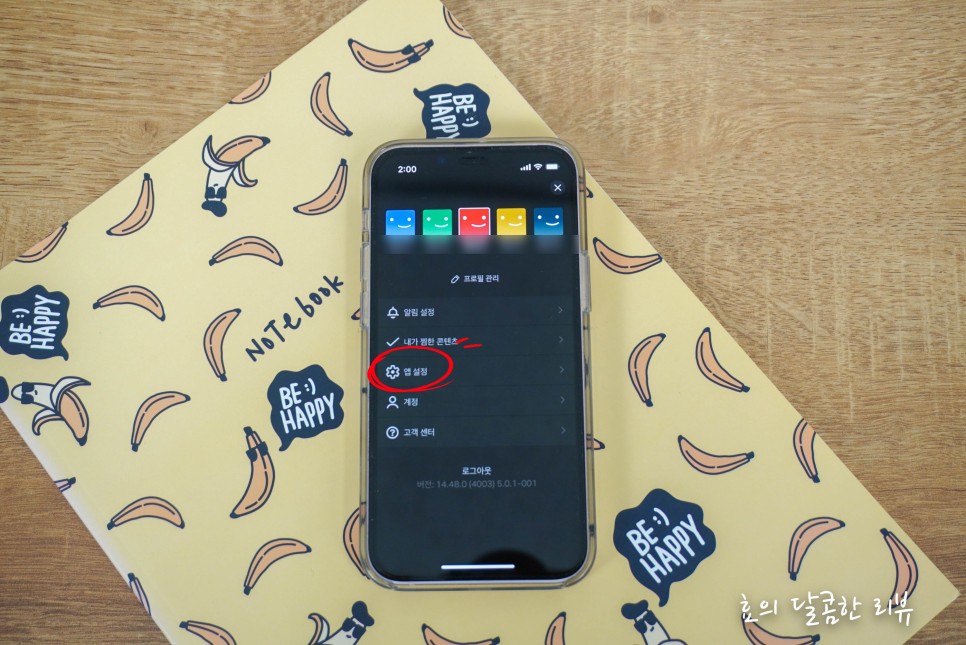
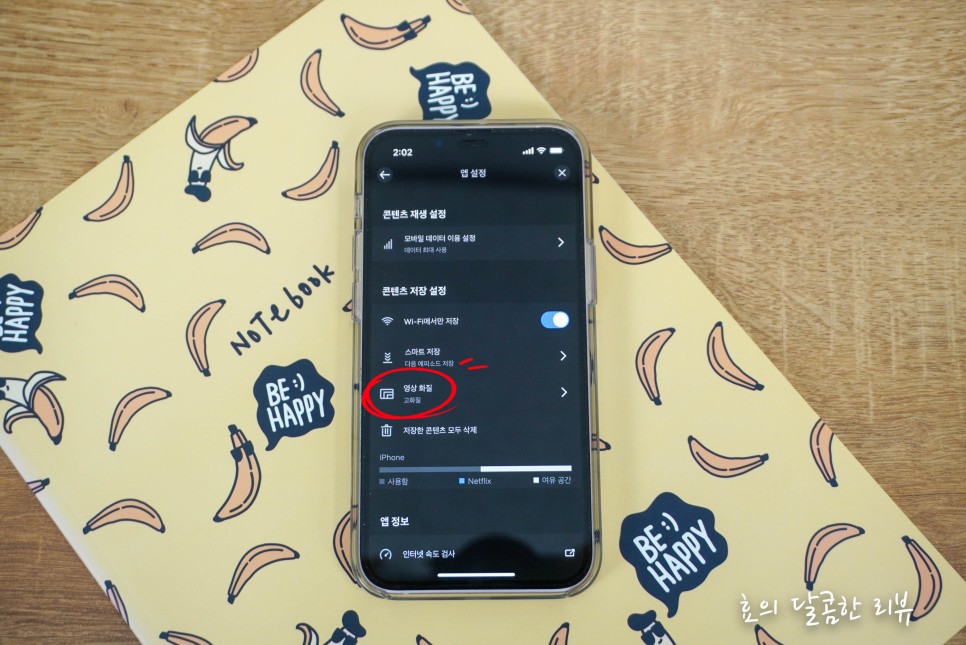
iPhone에서 넷플릭스 화질 설정은 오른쪽 상단의 프로필을 클릭하면 나오는 메뉴 중에서 앱 설정으로 할 수 있습니다.
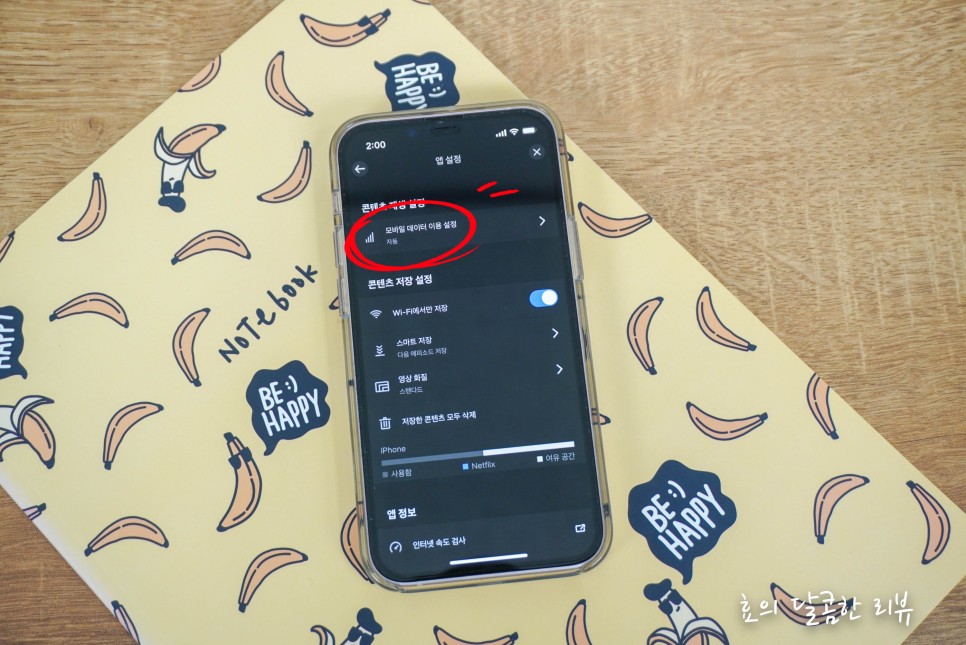
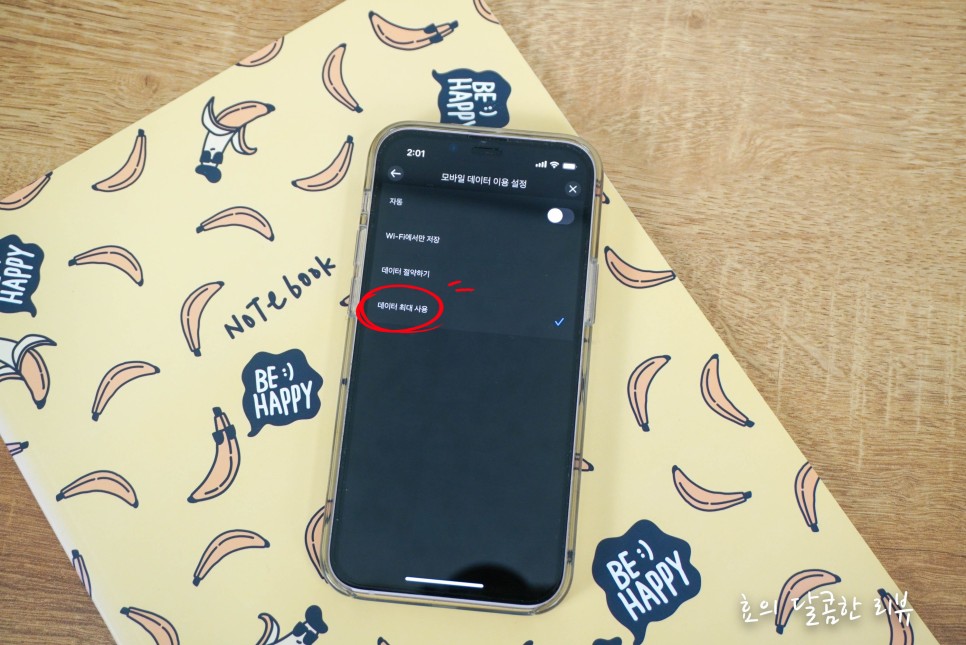
첫 번째 메뉴에 있는 모바일 데이터 이용 설정에서 데이터 최대로 바꿔주세요.이렇게 해두면 항상 제일 좋은 화면으로 시청할 수 있어요.
하지만 무제한 요금제를 사용하지 않으면 부담이 될 수도 있습니다.
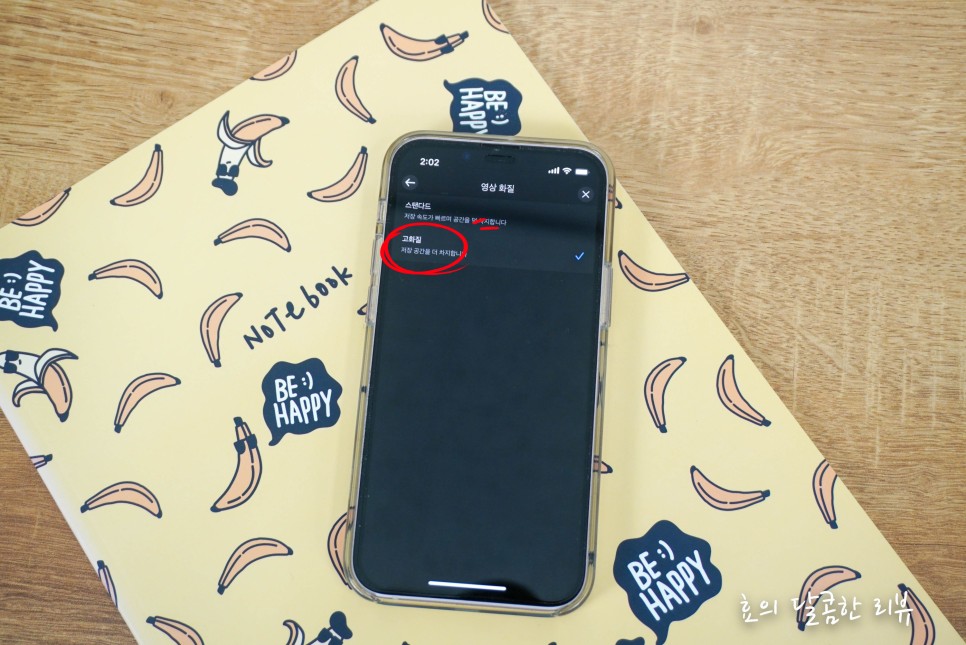
그렇다면 콘텐츠를 저장해 보는 것도 좋은 방법입니다.컨텐츠 보존 설정으로 영상 화질을 선택해 고화질로 체크해 주세요.
Wi-Fi 환경에서 저장해 놓고 데이터 걱정 없이 언제든지 볼 수 있으니까요.
컴퓨터로는
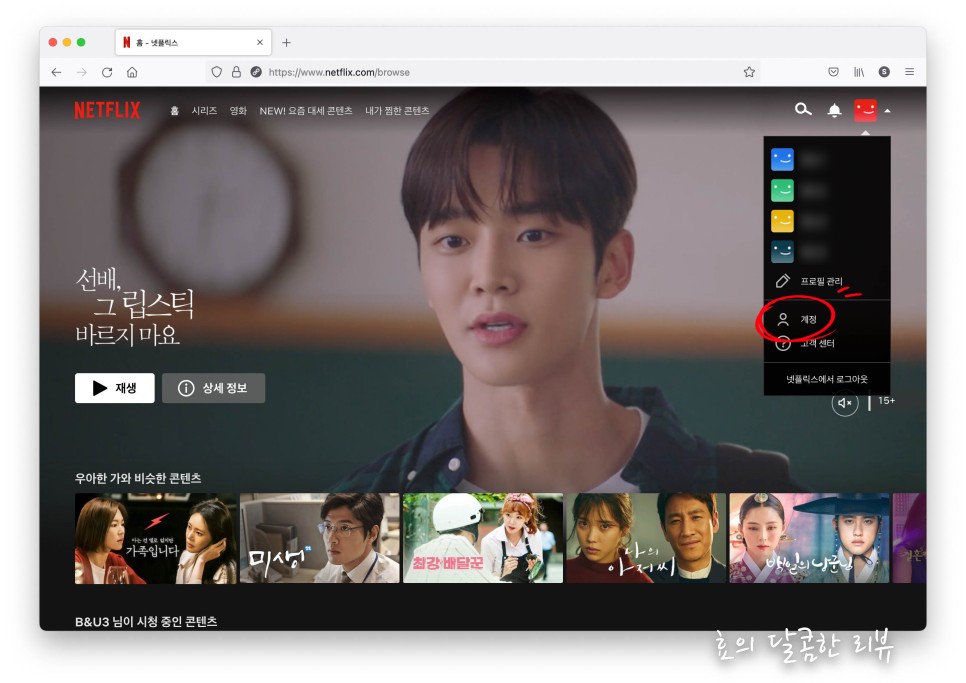
넷플릭스 홈 페이지에서는 우측 상단 프로필로부터 어카운트에 들어가면, 넷플릭스 화질 설정을 할 수 있습니다.
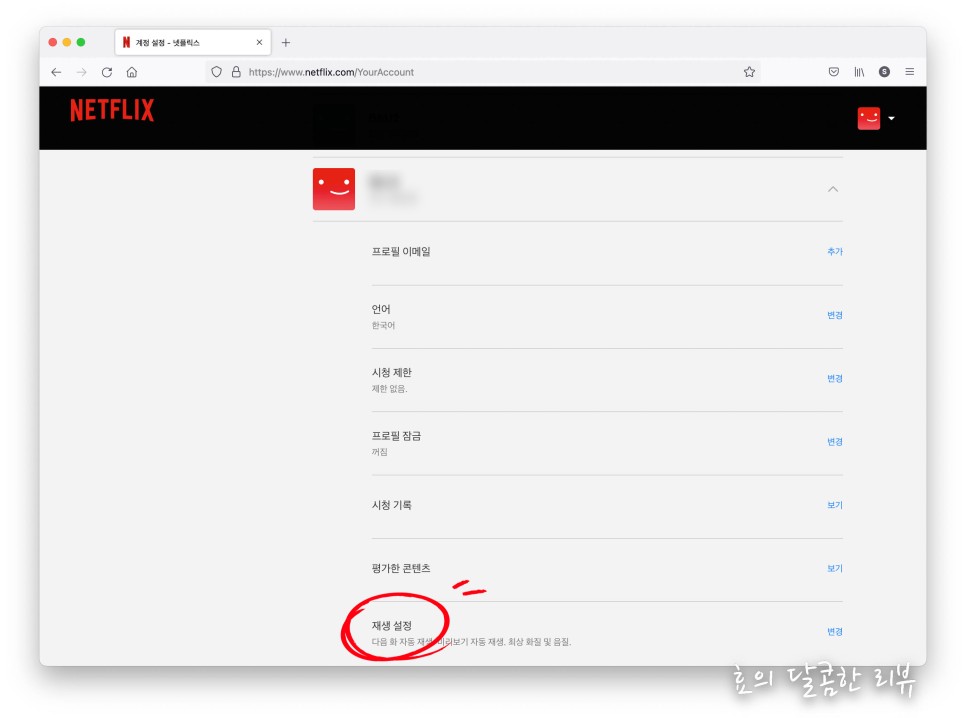
다양한 변경을 할 수 있는 이곳에서 재생 설정에 들어가 자동으로 재생될 때의 다음 번 자동이나 미리보기 설정을 할 수 있어 화질과 데이터 이용을 설정할 수 있습니다.
최고의 화질과 음질로 감상하고 싶은 경우는, 고화질로 체크해 주세요.
이외에도 60Hz TV 및 모니터와 초당 15메가비트 이상의 인터넷 연결이 필요한 점은 참고하시기 바랍니다.프리미엄 요금제를 이용 중이라면 최대 화질로 설정하여 즐겨보세요.