© CoolPubilc Domains, 출처 OGQ 안녕하세요. 지난번에는 카카오애드핏과 관련하여 포스팅하였습니다. 이번에는 구글 애드센스 승인허가 우편물과 핀번호 입력에 대한 글을 올려보겠습니다. 바쁘신 분들은 빨간 굵은 글씨만 읽어주세요.지난 시간에는 티스토리와 어드센스에 관해 포스팅을 했습니다. 이번엔 카카오에서 하는 애드핏(Kakao…blog.naver.com
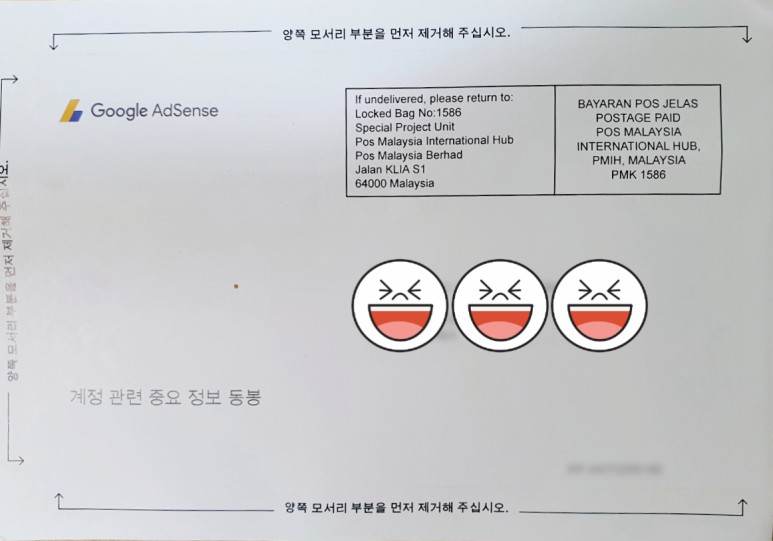
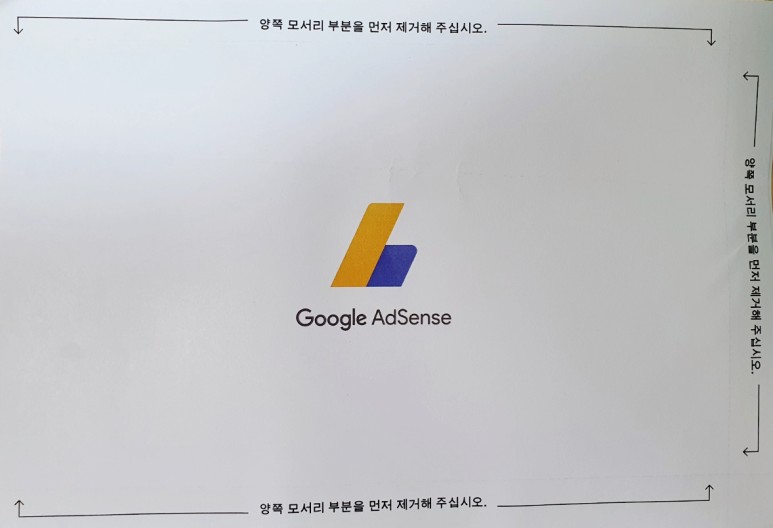
▲구글 애드센스 승인 우편물 앞면과 뒷면의 구글 애드센스에서 $10 이상 광고수익이 발생하면 자동으로 발송되는 우편물입니다. 블로그를 작성한 사람이 개인정보를 작성할 때 쓴 그 주소에 본인이 정말 살고 있는지 확인하기 위한 것 같습니다. 그런데 재미있는 것은 발송 주소가 미국이 아니라 말레이시아로 되어 있군요.
물론 그 편지봉투를 받기까지는 티스토리→어드센스허가→$10 이상의 광고수익 발생과정이 필요합니다. 티스토리만들기및구글어드센스승인방법에대해서는지난번에자세히포스팅을올렸습니다. 궁금하신 분은 아래 내용을 참고해 주세요.티스토리 블로그 개설 수년간 하나의 네이버 블로그에 올려왔습니다. 바로 이 블로그입니다. 그런데… blog.naver.com 애드센스 신청, 거절 사유와 해결방법 리뷰, 얼마전 티스토리 블로그를 시작했습니다. 둘다 운영하는 blog.naver.com 애드센스 신청 리뷰 & 요령을 일주일정도 티스토리를 세팅한 후 애드센스를 신청했습니다. 2주 뒤에…blog.naver.com
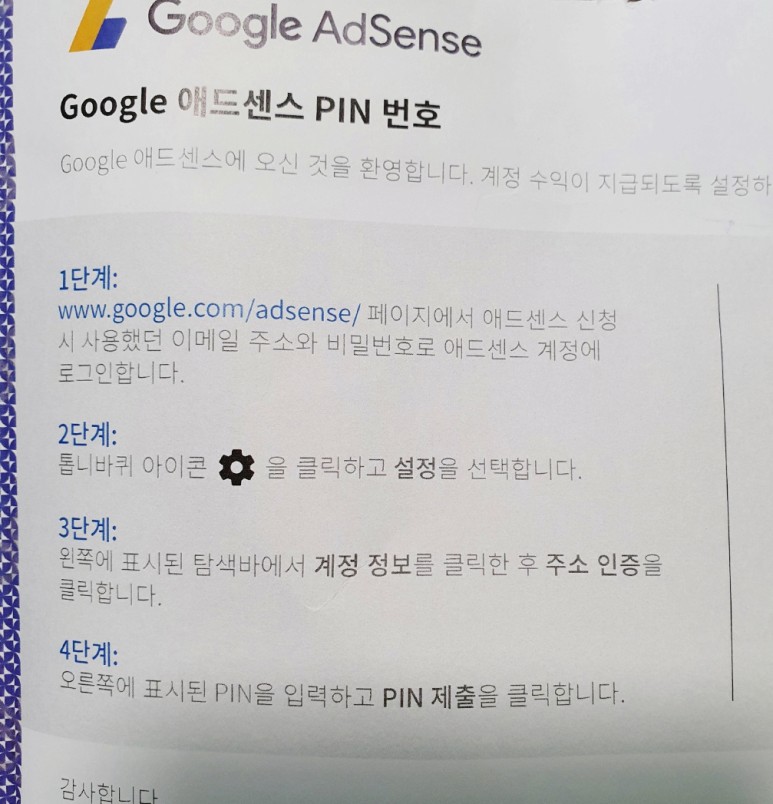
▲봉투를 개봉하면 PIN 번호를 확인할 수 있으므로, 그럼 봉투를 열어 보겠습니다. 왼쪽은 위에 사진과 같이 PIN 번호 입력 방법이 자세히 기재되어 있고 오른쪽에는 6자리 핀 번호가 적혀 있습니다. 영어로 되어 있는 줄 알았는데 한글로 되어 있네요. 구글 대단해요. 각국의 모국어 봉투를 발송할 것 같아요!
그럼 위의 메일에 적힌 방법으로 핀번호를 입력해 보겠습니다.1단계 : 구글 애드센스 홈페이지 방문 → 계정 로그인
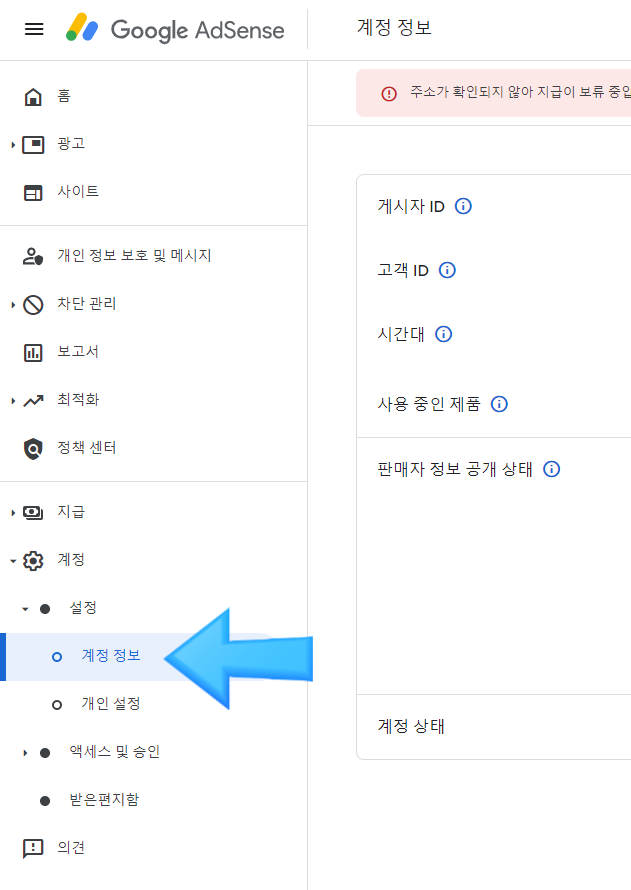
단계 2: 톱니바퀴 아이콘 클릭 → 설정 선택
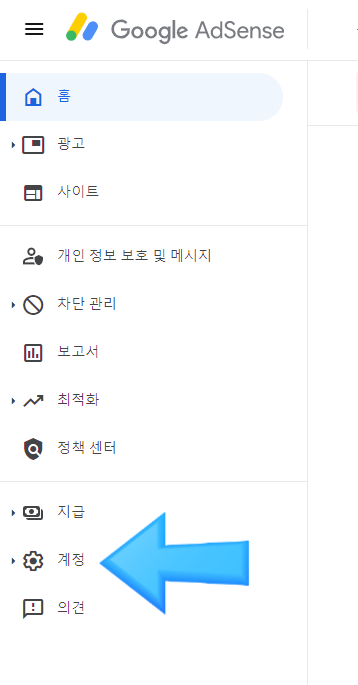
단계 3: 왼쪽에 표시된 탐색바에서 계정 정보 클릭 → 주소 인증 클릭
응! 그런데!!! 처음에는 봉투에 기재되어 있는 순서대로 진행해보았지만 솔직히 핀 번호를 넣는 곳을 찾지 못했습니다.
대신 더 편하고 좋은 방법을 찾았어요!
<추천 방법>
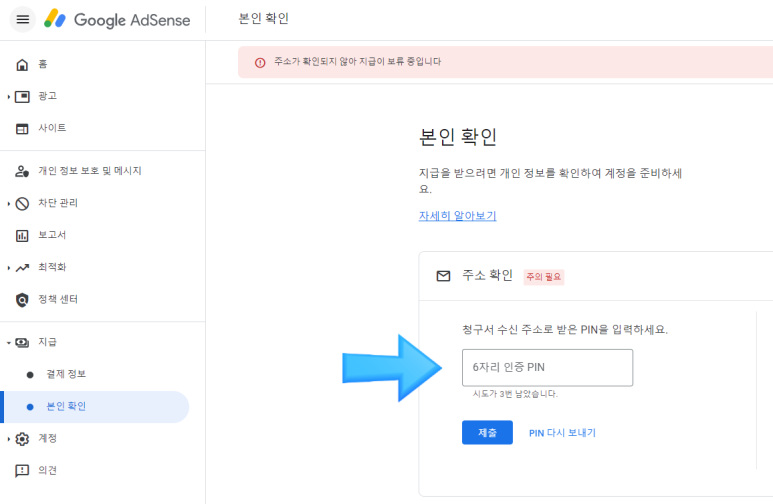
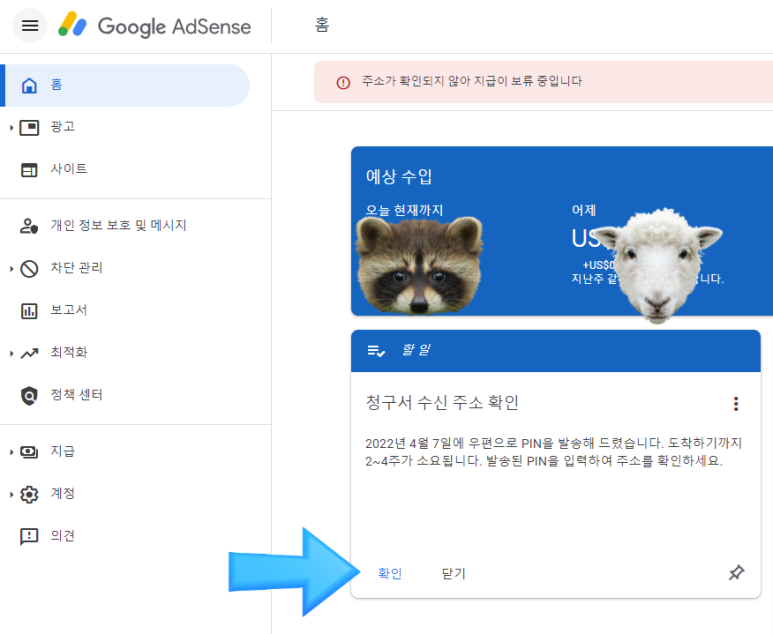
바로홈화면→청구서수신주소확인클릭→본인확인 바로표시
4단계 : 봉투 우측에 표시된 PIN 번호 입력 → 제출
짝짝짝~ 다 끝났어요. 주의할 점 세 가지만 더 안내하고 정리하겠습니다.주의 1. 핀번호는 3번 입력횟수 제한이 있으니 틀리지 않도록 꼼꼼히 입력한다!주의 2. 핀번호 발급 후 발급일로부터 4개월 이내에 반드시 핀번호를 입력한다!주의 3. 핀번호 발급 후 3~4주가 지나도 우편이 오지 않을 경우 핀번호 재발급 후 반드시 4개월 이내에 입력한다!그렇지 않으면 광고가 중단될 수도 있다는 카드가 있습니다.