현대사회에서 발표 형식 PPT(파워포인트), 그리고 어도비 문서 포맷 형식의 pdf를 많이 사용하고 있을 것입니다. 특히 문서를 원래대로 저장하는 데에는 pdf만한 것이 없습니다. 이번에는 ppt를 pdf로, 그리고 pdf를 다시 ppt로 변경하는 방법을 알아보겠습니다.
파워포인트가 있는 경우
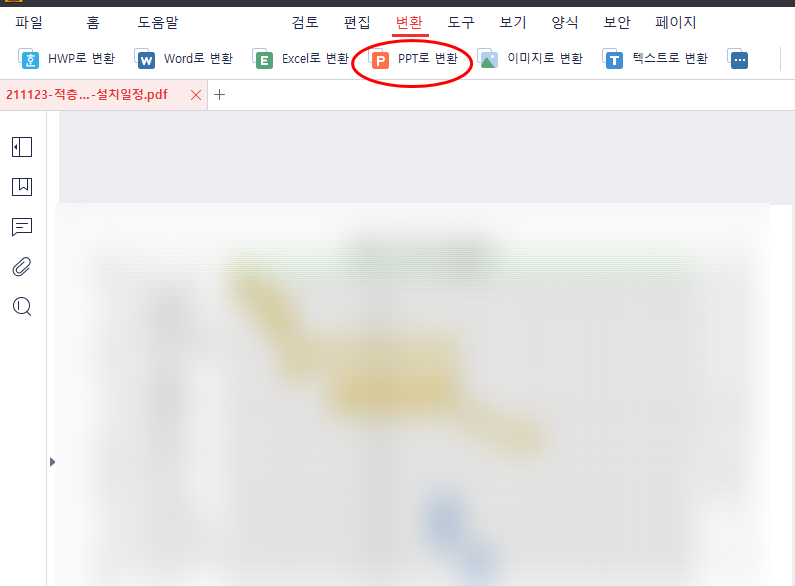
첫 번째 방법은 파워포인트로 PDF로 저장하는 방법입니다 이 형식은 포괄적으로 사용되므로 거의 모든 문서 작성 도구에서 지원됩니다. 파워포인트실행->문서열기->파일->export->PDF/XPS문서만들기->PDF/XPS만들기 순으로 클릭하면 바로 저장할 수 있습니다. 또, “다른 이름으로 저장”을 클릭해도 PDF 확장자명으로 저장할 수 있는 장소가 표시됩니다.
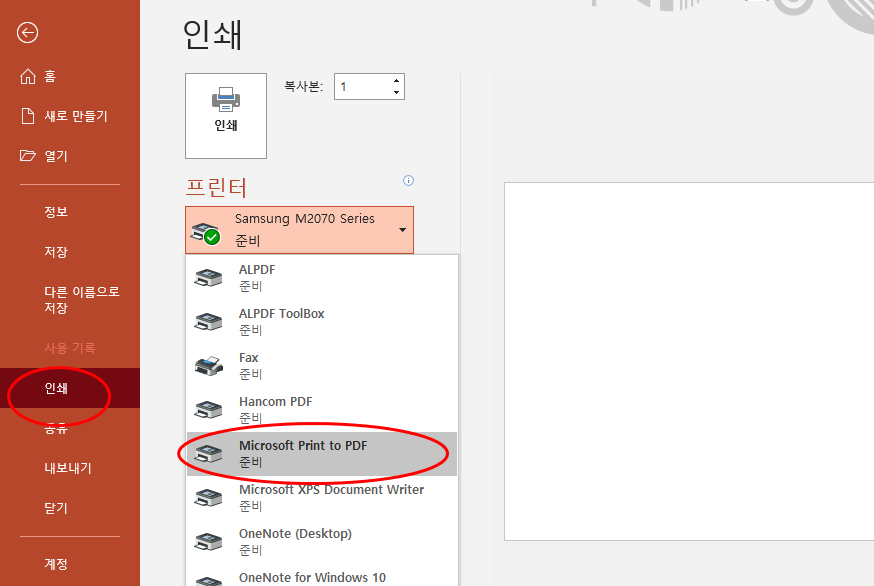
파워포인트 버전의 문제로 필요한 형식으로 저장이 안 되면 인쇄를 활용하셔도 됩니다. 단축키 Ctrl+P 를 누르거나, 파일→인쇄를 누르면 프린터를 선택할 수 있는 장소가 나옵니다만, 여기서 MicrosoftPrint to PDF(Windows 10 이상의 디폴트 인스톨)를 선택하고, 인쇄를 누르면 프린터에 나오는 것이 아니고, PDF 파일로서 보존됩니다.
파워포인트가 없는 경우
이 때는 프로그램을 설치하지 않으면 안됩니다. 대표적으로 더뷰인디, 알PDF, 이지피디에프 이런 것들이 생각나네요. 더뷰 인디는 캐드를 포함한 수많은 포맷 형식을 열고 PDF로 쉽게 저장할 수 있는 프로그램입니다.
그리고 알 PDF, 이지 PDF는 PDF를 PPT, 한글, 엑셀 등으로 변경할 수 있는 기능을 포함하고 있습니다.PDF를 다른 파일로 할때 원본 그대로 변경되는 경우는 많지 않습니다.) (후 작업 필요)
더뷰 인디즈 받는 사이트 : https://datools.kr/ 알PDF 받는 사이트 : https://www.altools.co.kr/download/alpdf.aspx 이지피디에프 받는 사이트 : http://www.ezpdf.co.kr/
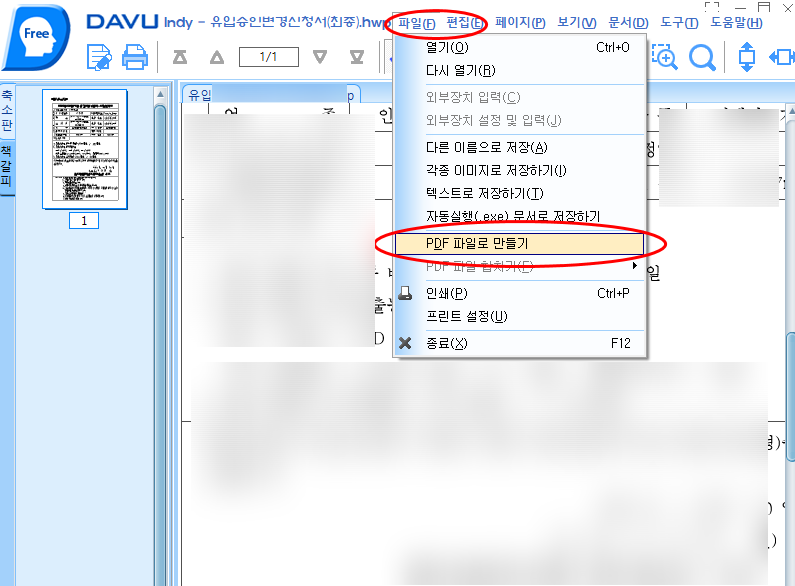
여러 문서를 PDF로 저장하는 경우가 많다면 더뷰인디가 개인적으로 좋았어요 캐드를 포함한 다양한 문서를 열 수 있기 때문입니다.상단 우측에 마우스 커서를 대면 메뉴가 나오는데 여기서 파일→PDF 파일로 할 것을 선택하면 가져온 문서를 PDF 형태로 만들 수 있습니다. 쉽죠?
pptpdf 변환 거꾸로?
PDF를 PPT로 만들고 싶다면 알 PDF, 이지 PDF와 같은 프로그램을 설치하고 활용하는 것이 좋습니다. 특히 문서를 스캔해 만든 이미지 파일도 문자를 인식해 변환할 수 있는 알 PDF가 마음에 들었습니다.
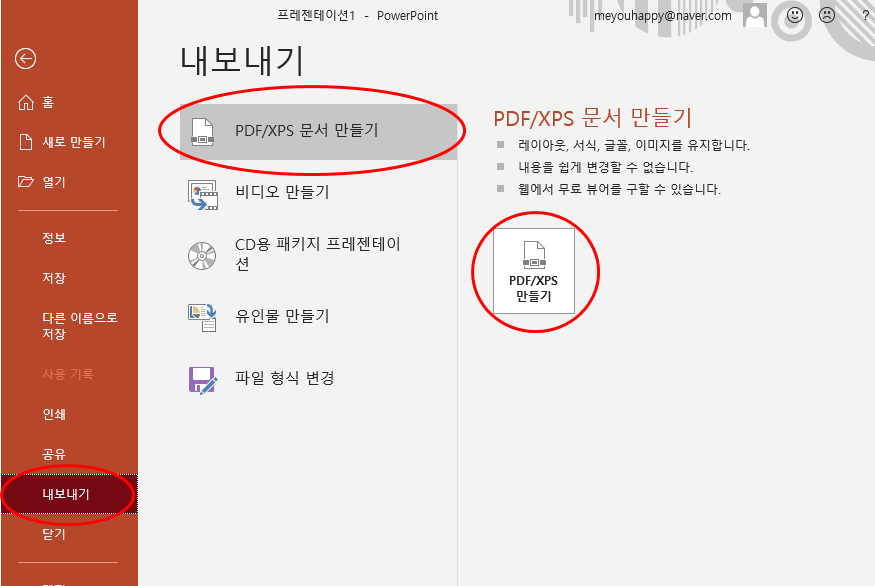
알 PDF를 설치해서 변환하고 싶은 이 PDF를 호출합니다 그 다음에 상단메뉴에서 변환을 누르면 다양한 포맷 형태로 변경이 가능한 기능이 나옵니다. HWP,WORD,Excel,이미지… 그리고 PPT(파워포인트)까지요 이곳에서 바로 저장하고 변환할 수 있습니다.
pptpdf 변환, 혹은 반대로 하는 방법을 간단하게 설명했습니다. 직접 해보면 어려운 점이 하나도 없으니 모두 성공할 겁니다!감사합니다。
#pptpdf변환 #pdfppt변환