홈페이지나 쇼핑몰에 파일을 업데이트 할 때 FTP를 이용합니다. FTP는 ‘File Transfer Protocol’에서 파일 전송 전용 인터넷 서비스로 인터넷 브라우저에서도 이용할 수 있지만 전용 클라이언트 소프트웨어를 이용하면 훨씬 편리합니다. 많이 이용하는 FTP 클라이언트 소프트웨어에는 파일 질라 Filezilla가 있습니다.
파일 질라 다운로드
파일지라(FileZilla)는 GNU 라이선스를 기반으로 무료로 사용할 수 있는 오픈 소스 소프트웨어입니다.https://filezilla-project.org
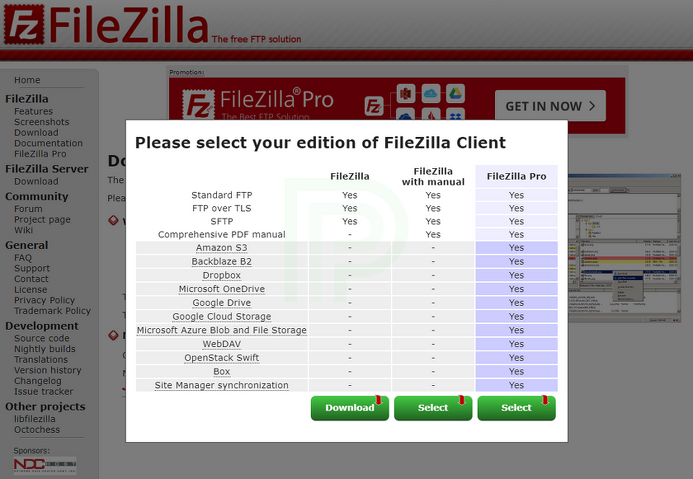
파일 지라 다운로드
https://filezilla-project.org/download.php?type=client 위 웹페이지에서 녹색 “Download File Zilla Client” 버튼을 클릭하여 다운로드합니다.만약 Windows(64bit) 이외의 운영체제를 이용 중이라면 “Showadditionaldownloadoptions”를 클릭해 보세요.
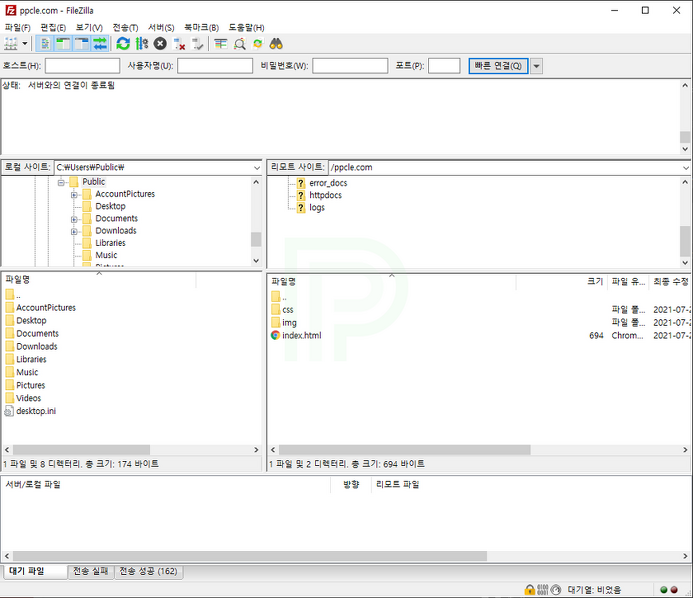
파일 지라 다운로드 선택
다운로드 버튼을 클릭하면 나타나는 모달 팝업에서 맨 왼쪽의 “File Zilla”란의 다운로드를 선택합니다.
파일 지라 사이트 관리자
다운로드 받은 파일로 컴퓨터에 파일 지라를 설치하고 실행하세요.파일 질라 화면 좌측 상단에 ‘파일-사이트 관리자’를 선택하면 아래와 같은 화면이 나타납니다.
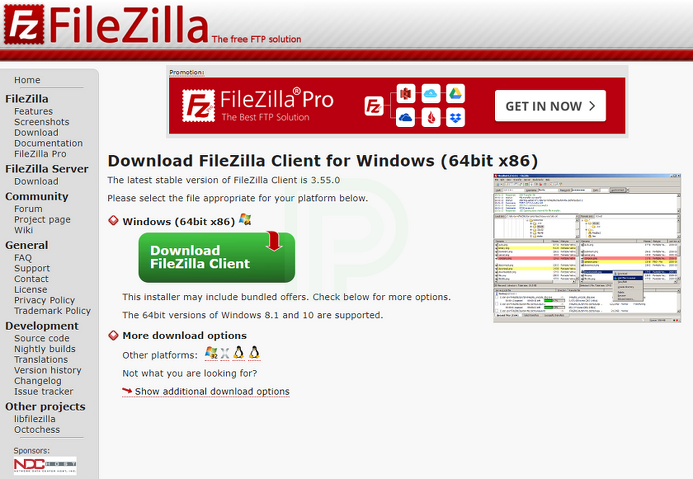
파일지라사이트관리자
다음과 같은 순서로 액세스 할 사이트를 설정합니다.
- 새로운 사이트 NewSite를 클릭합니다.2. 새로운 사이트가 생성되면 이름 변경에서 원하는 이름을 결정합니다.3. ‘호스트(H)’를 입력합니다.4. ‘로그온 유형(L)’이 ‘익명’이면 ‘일반’으로 변경합니다.5. ‘사용자(U)’를 입력합니다.6. ‘비밀번호(W)’를 입력합니다. 7.연결(C) 버튼을 클릭하여 FTP 서버에 접속합니다.
- 호스트, 아이디, 패스워드 등은 통상 호스팅 업체의 사이트에서 결정합니다.호스팅 업체의 서버 설정에 따라 프로토콜, 포트, 암호화, 로그온 유형은 물론 다른 옵션이 변경될 수 있습니다.
파일질라 사용법
사이트에 접속하면 서버 내의 디렉토리와 파일 목록이 나타납니다.
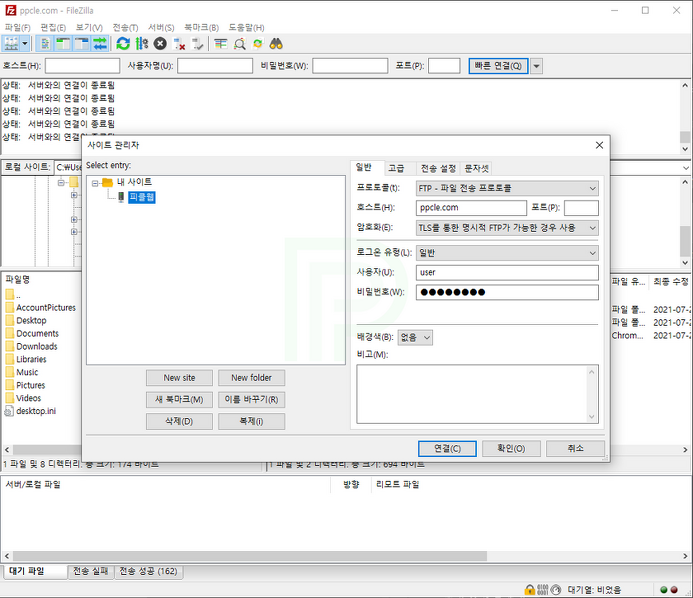
파일 질러 FTP 서버 연결
왼쪽은 제 컴퓨터 저장공간이고 오른쪽은 서버 저장공간입니다.
- ‘메시지 로그’ 창에 ‘디렉토리 리스트 조회 성공’ 메시지가 나타나면 FTP 서버에 접속한 것입니다.2. ‘로컬 사이트’, 즉 내 컴퓨터 내 폴더를 선택합니다.3. 「리모트 사이트」, 즉 사이트내의 디렉토리를 선택합니다.4. 원하는 파일을 더블 클릭하면 업로드 또는 다운로드 됩니다. 5. 같은 이름의 파일이 이미 있을 경우 경고창이 나타납니다.
- 파일 전송 결과는 아래의 ‘전송대기’ 창에 있는 ‘전송실패’, ‘전송 성공’ 탭에서 확인할 수 있습니다.
참고 링크
‘카페24’ 호스팅 파일 Zilla 접속 방법은 무엇입니까?
‘카페24’ 쇼핑몰 2021년 9월 FTP 접속 주소 변경 안내 FTP 접속이 안 될 때는 어떻게 해야 하나요?FTP 연결 시 ‘530 Logincorrect’ 메시지가 나타나면 연결되지 않습니다.
‘가비아’ 호스팅 FTP 접속 SFTP 프로그램 연결