안녕하세요 헐크놀로지입니다 주말에 넷플릭스를 자주 보세요? 많은 분들이 넷플릭스를 많이 시청하고 계실 거예요. 오늘은, 넷플릭스 이용에 도움이 되는 크롬 확장 프로그램을 몇 가지 소개합니다. 크롬 브라우저 확장 프로그램에 대해 궁금하시다면 아래 링크를 참조하십시오.
크롬 확장 프로그램 추천 및 사용법
슈퍼넷플릭스의 첫 번째 할 확장 프로그램은 슈퍼넷플릭스입니다. Super Netflix 는 외부 자막 추가, 영상 속도 조절, 영상 명도 및 채도 변경을 할 수 있는 프로그램 입니다.
먼저 크롬 확장 프로그램에서 Super Netfilx를 검색하여 추가하십시오.

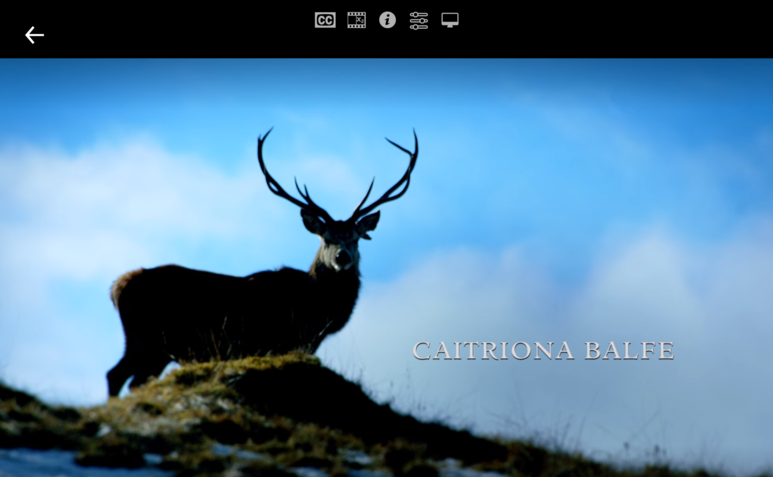
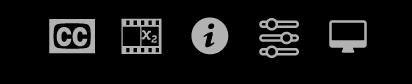
넷플릭스의 영상 상단에 5개의 아이콘이 표시됩니다.
첫 번째 아이콘은 외부 자막을 추가하여 보여주는 기능입니다.
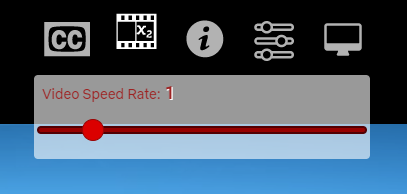
두 번째 아이콘은 영상의 속도를 조절할 수 있습니다. 0.5배속부터 최대 4배속까지 재생할 수 있습니다.
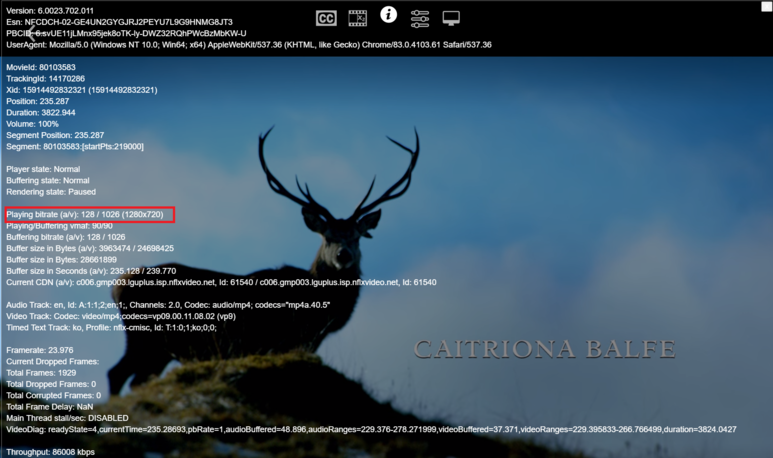
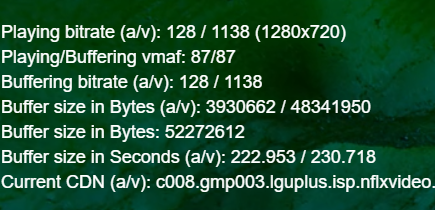
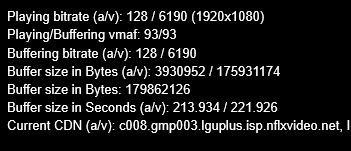
세 번째 아이콘은 영상 정보입니다 적색으로 표시된 장소를 보면 현재의 영상의 화질을 확인할 수 있습니다.
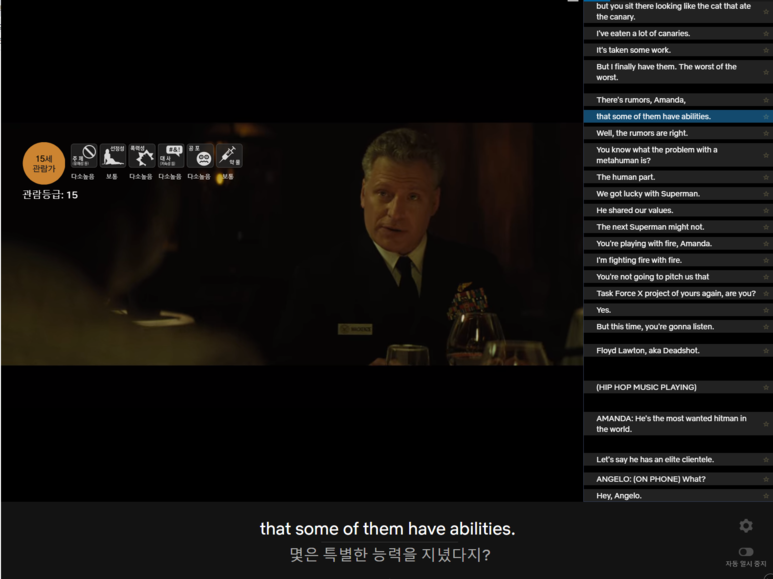

네 번째 아이콘은 동작하지 않고 마지막 아이콘을 클릭하면 누를 때마다 영상의 다른 색 모드로 바뀝니다.
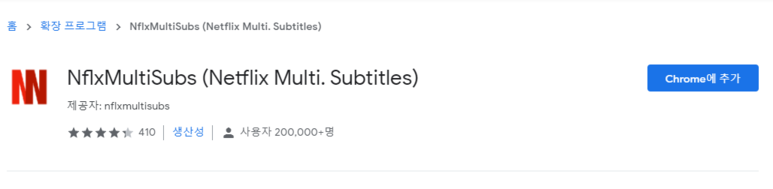
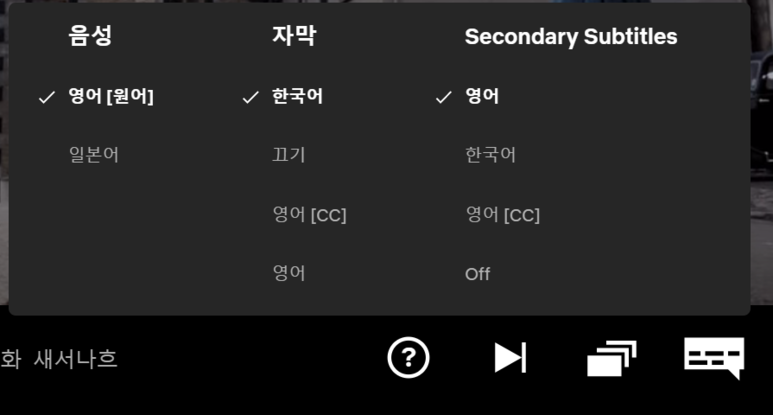
NflxMultiSubs의 두 번째로 소개할 확장 프로그램은 NflxMultiSubs입니다. 넷플릭스의 자막을 여러 개 달 수 있도록 해주는 프로그램입니다. 영상을 통해서 언어 공부를 하는 것이 더 좋을 것 같아요.

마찬가지로 Chrome에 추가해주세요.
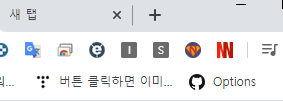
Netflix 를 실행하고 있지 않는 탭에서는 회색으로 표시됩니다만, Netflix 가 설정된 탭에서는 적색에 유효하게 됩니다.
아이콘을 클릭하면 첫 번째 자막과 두 번째 자막의 크기와 위치를 조정할 수 있습니다

넷플릭스에서 자막 옵션을 클릭하면 첫 번째 자막과 두 번째 자막을 선택할 수 있습니다.
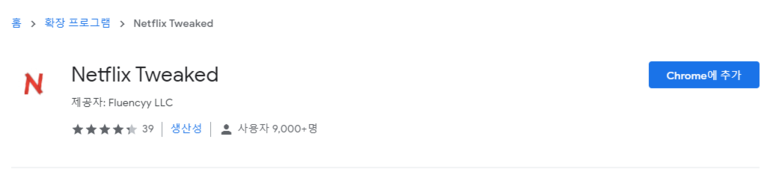
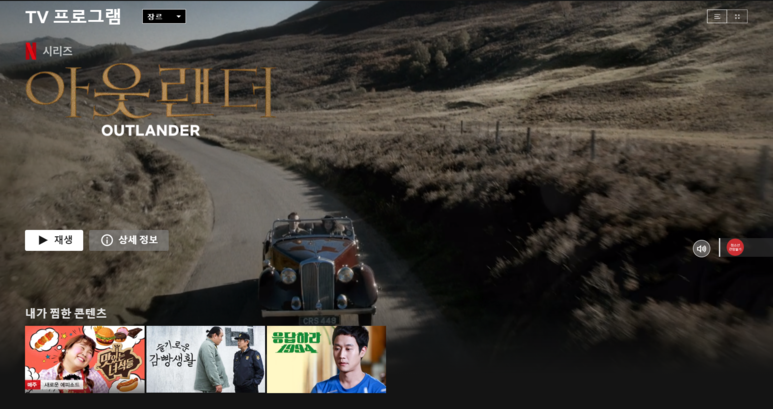
넷플릭스 트위킹의 세 번째 확장 프로그램은 넷플릭스 트위킹입니다. Netflix Tweaked는, Netflix 를 처음 실행했을 때 자동으로 재생되는 영상의 자동 재생을 막아, 시청중의 영상 리스트가 최상단에 표시되도록 하는 프로그램입니다.
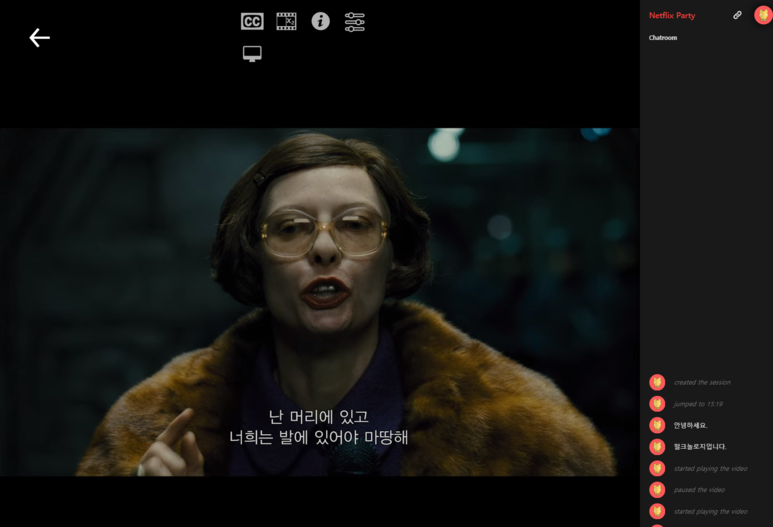
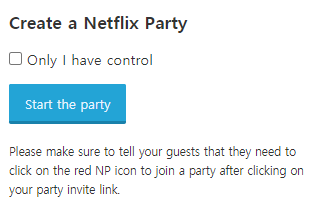
자동으로 재생되는 영상을 사용하면 자동재생방지가 가끔 안 될 수도 있어서 시청 중인 영상은 맨 위에 있는 것처럼 잘 적용되고 있는 것 같습니다.넷플릭스 파트y 넷플렉스 파트y는 넷플릭스를 함께 시청하면서 채팅할 수 있게 해주는 프로그램입니다.

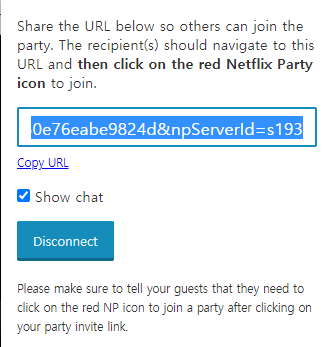
넷플릭스의 영상에서 아이콘을 클릭하면, 위와 같은 화면이 표시됩니다. 여기서 체크하시면, 함께 영상을 시청할 때에, 컨트롤을 자신만 할 수 있는 기능입니다. Start the party를 클릭하면 함께 시청할 수 있는 URL을 복사할 수 있습니다.
URL 할 수 있습니다만, 유저 전부에게 Netflixparty 가 인스톨 되어 있어야 합니다.
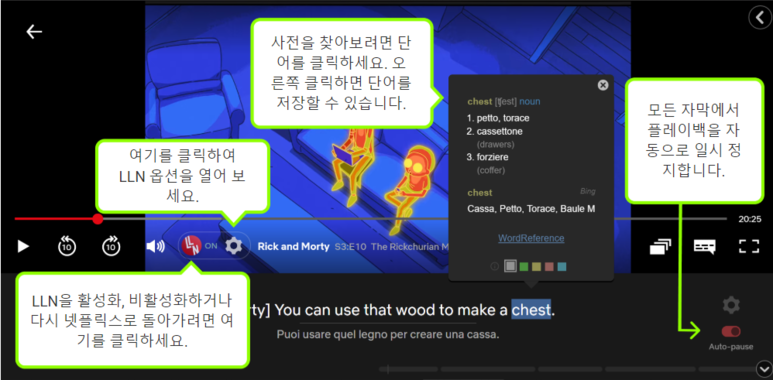
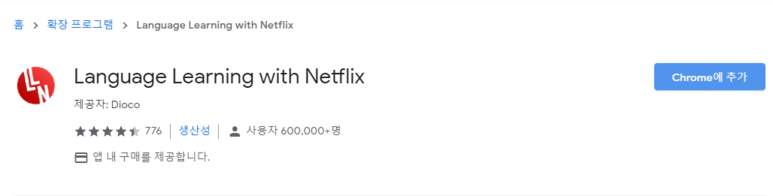
Language Learning Netflix Language Learning Netfilx는 넷플릭스 영상을 통해 공부할 수 있는 프로그램입니다.

설치를 완료하면 사용법을 쉽게 확인할 수 있는 웹 페이지가 팝업 됩니다.
사용방법
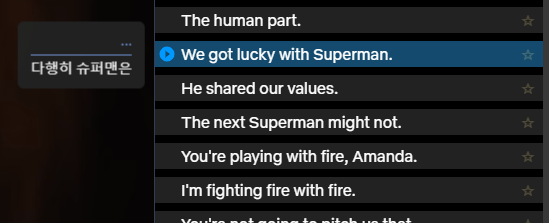
실제로 우측에 있는 모든 스크립트를 확인할 수 있습니다.

플레이 버튼을 누르면 세리프 부분으로 이동해서 발음을 반복해서 들을 수 있습니다.
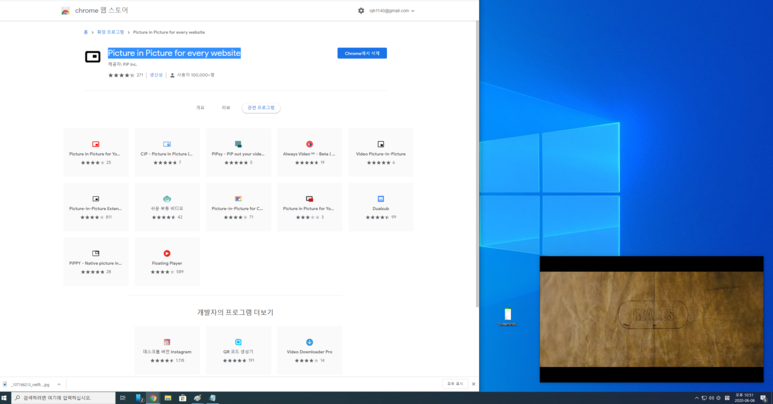
PIP에서 넷플릭스를 보는 두 가지 방법, Picture in Picture forevery website는 넷플릭스를 PIP 화면에서 볼 수 있도록 하는 확장 프로그램입니다. 넷플릭스 뿐만 아니라 다른 동영상도 pip으로 시청할 수 있도록 한 것입니다.
설치를 하시고 넷플릭스 영상에서 아이콘을 클릭해 주세요.
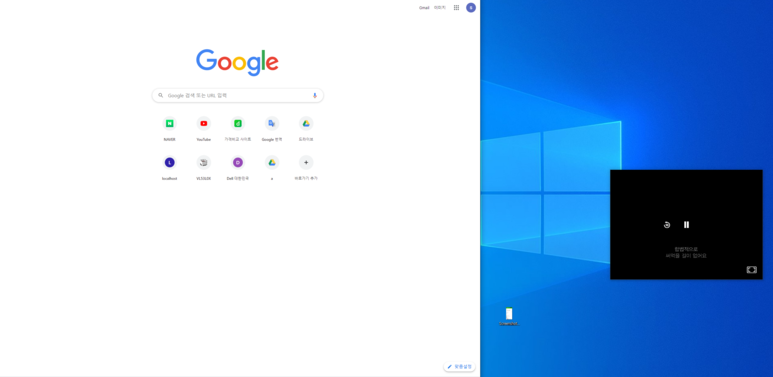
하지만 자막은 지원되지 않기 때문에 절반의 기능밖에 없다고 생각하시면 됩니다. 만약, PIP 기능만을 희망하시는 경우는, Microsoft에서 데스크탑용 Netflix 프로그램을 다운로드하면 OK입니다.
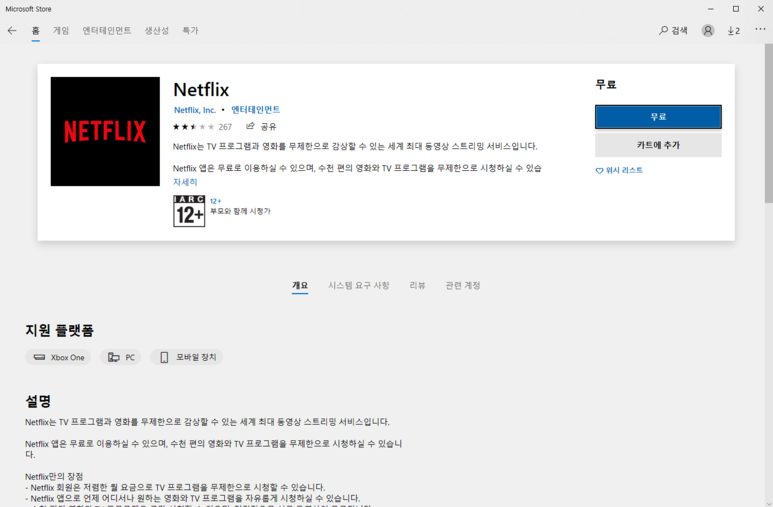
Microsoft store에서 데스크탑 앱을 다운로드하고, 로그인해 주세요.
여기서 오른쪽 아래 버튼을 누르면 PIP 모드로 전환됩니다.
하지만 그 외의 장점은 없어요 너무 불편해서 인터넷을 통해서 보기보다 힘든 사용자 경험입니다.. 더 나은 화질로 감상하고 싶으신 분들은 엣지 브라우저에서 넷플릭스를 보시다 보면 약간 화질이 안 좋다고 느끼시는 분들도 계실 거에요.
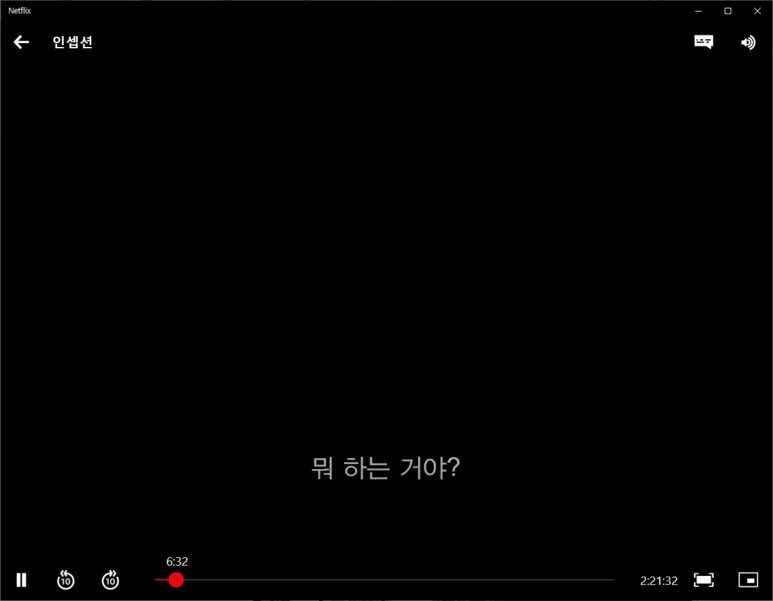
현재 영상으로 크롬 브라우저를 통해 재생하시면 (1280X720) 해상도로 영상이 재생됩니다.
같은 영상을 Edge 브라우저로 보면(1920 X 1080)의 해상도로 영상이 재생되는 것을 확인할 수 있습니다. Edge에서 캡처하면 영상이 블랙 처리됩니다.조금이라도 좋은 화질로 보고 싶으면 Edge를 사용하는 것도 방법입니다.
오늘은 넷플릭스에서 유용한 크롬 확장 프로그램을 몇 가지 소개해 드렸습니다. 넷플릭스가 굉장히 편리할 것 같아요. 오늘 새롭게 알게 된 것은, Edge 브라우저나 MS 데스크탑용 Netflix에서는 영상을 캡처하면 블랙 처리가 된다는 것입니다. 오늘 내용이 유용하다면 공감과 댓글을 남겨주세요#넷플릭스 #넷플릭스확장프로그램 #넷플릭스자막2개 #넷플릭스영어공부 #넷플릭스시청중영상 #PIP