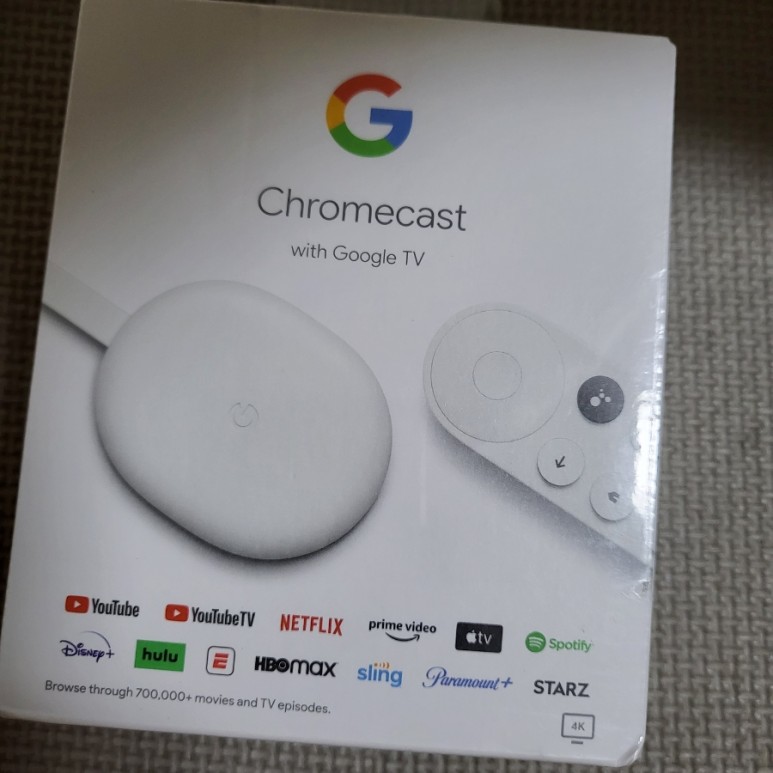
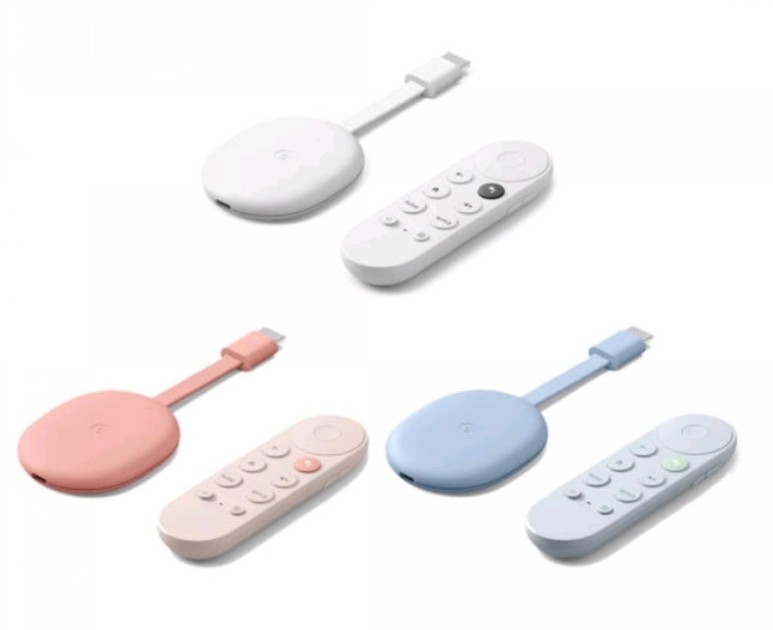
제 선택은 구글 크롬캐스트 4세대 화이트!! 핑큐하고 싶었는데 화이트외에는 품절이네요.최저가는 45000원부터입니다만… 해외배송이라 배송비까지 생각하고 비교해서 최종 65,000원 정도에 구입한 리모컨도 있으니 편하겠죠?
설치 방법
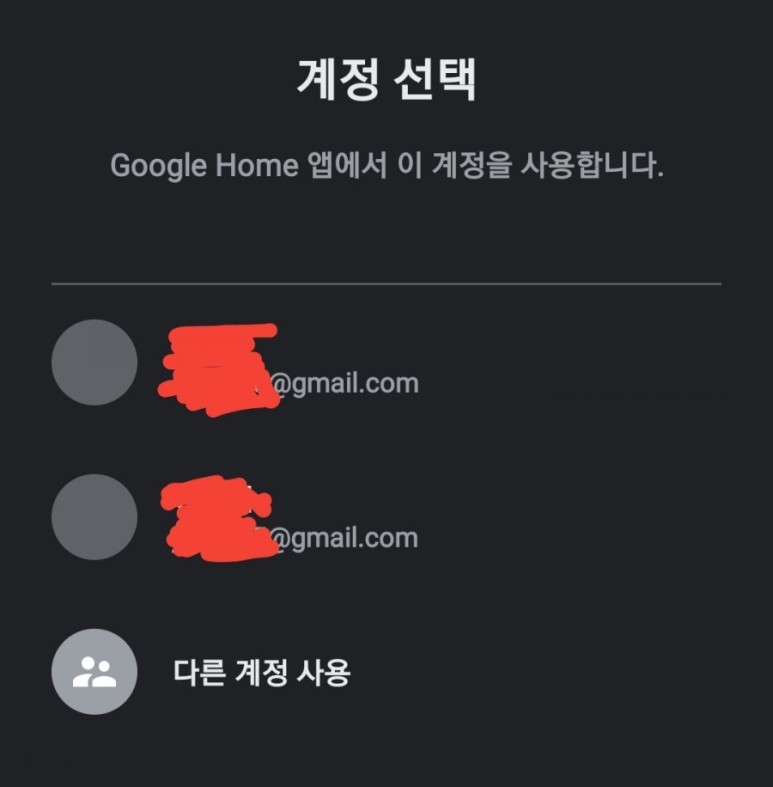
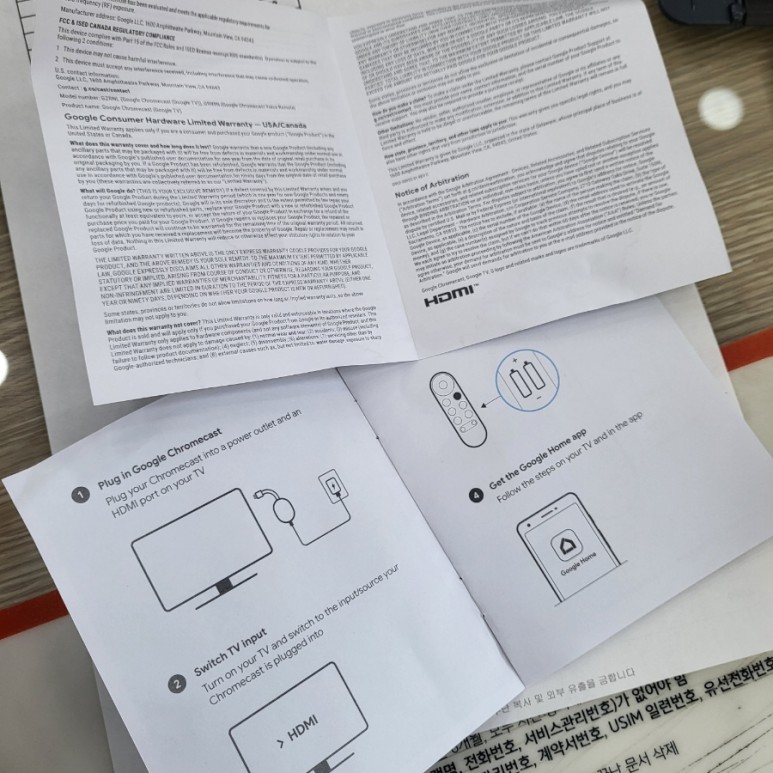
뜯어서 구성품을 확인합니다.박스 안쪽에 리모컨 건전지도 들어있네요.
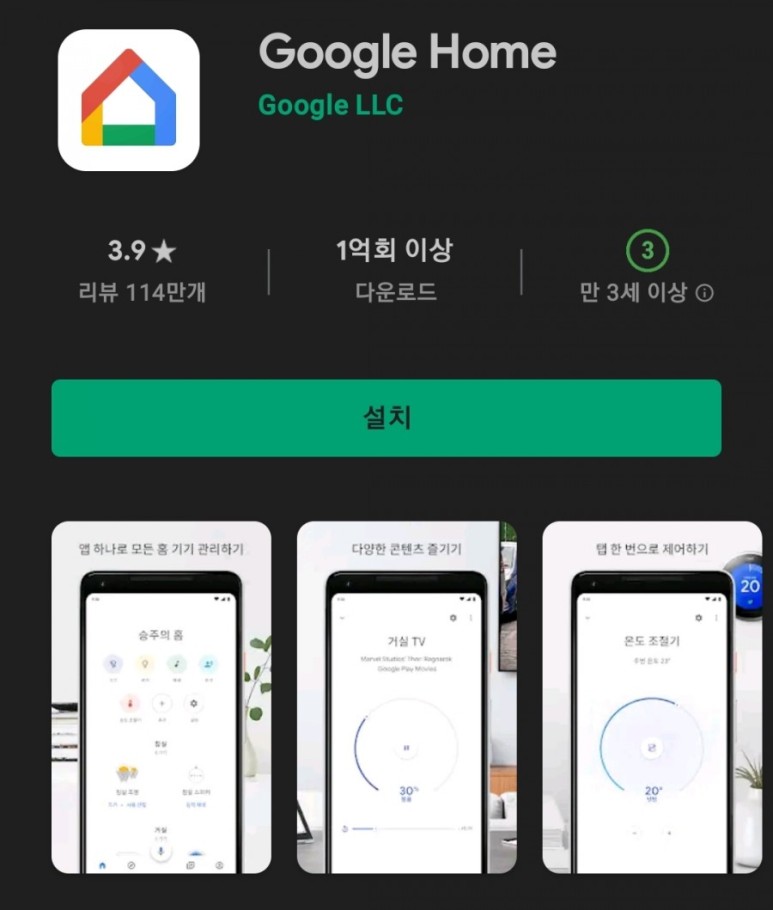
- 스마트폰에 구글 홈 앱을 설치합니다.
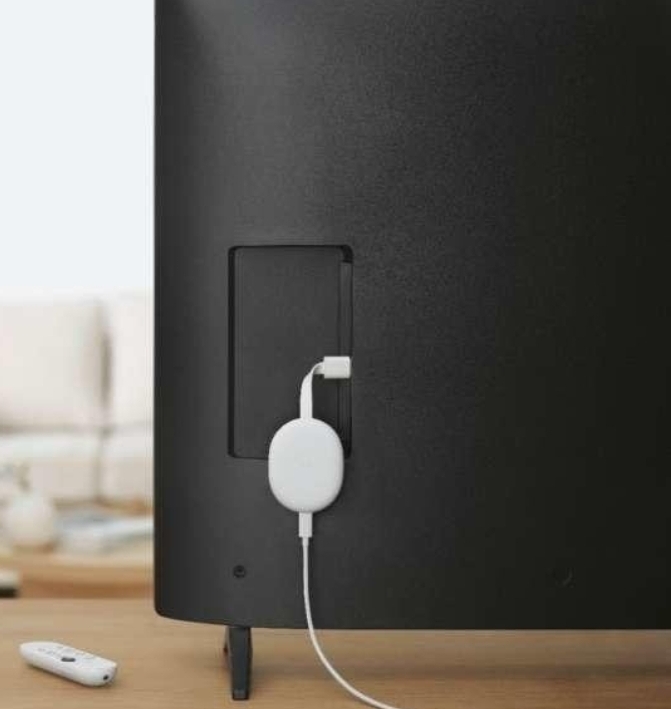
2) 계정 생성
앱을 열면 위 사진과 같이 본인이 사용하고 있는 계정이 자동으로 표시됩니다.다른 계정으로 만들어서 사용할 수도 있겠네요.
※ [위치정보 접근 권한]을 허용해주세요.와이파이 신호 감지를 해야 하기 때문입니다.
3. 사용 가능한 Wi-Fi 선택 후 구글 크롬캐스트 전원을 켭니다.
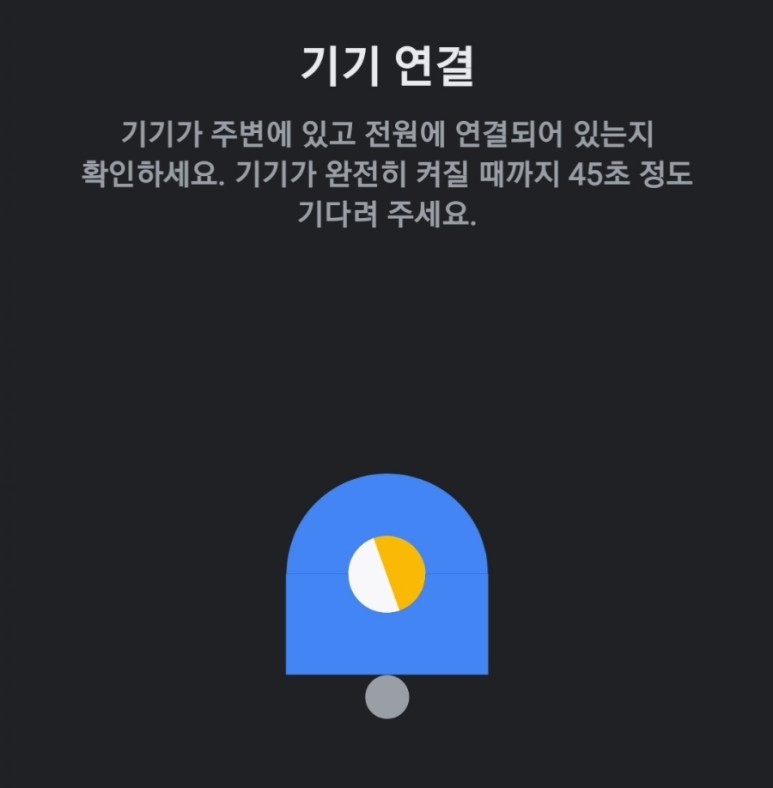
4. 기기 검색 후 [chromecast] 선택 > 기기 연결 > 다음에
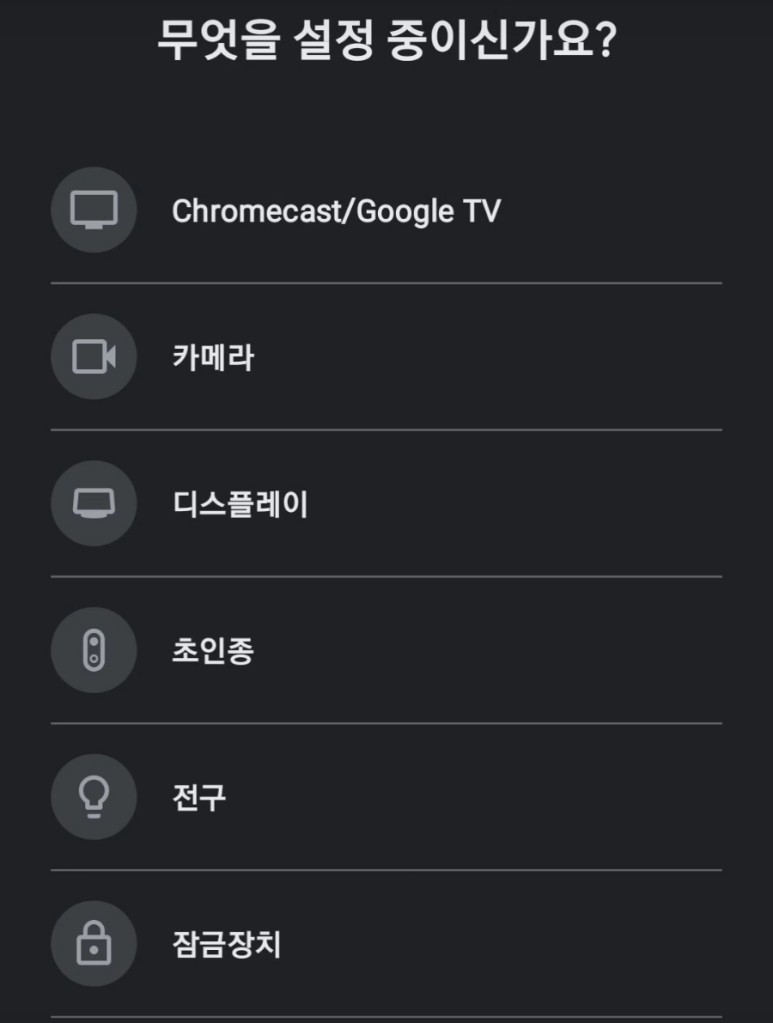
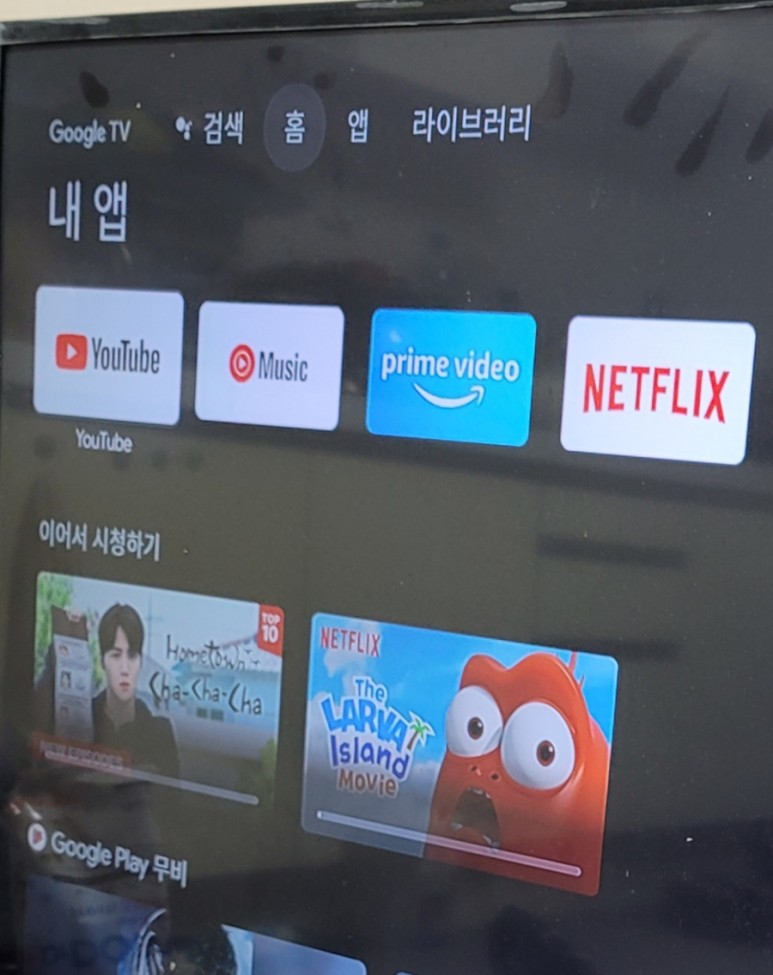
5. 기기 연결 기기 연동이 완료되면 TV HDMI 포트에 구글 크롬캐스트를 연결합니다.목록에 연결할 BTV를 선택하고 연결이 완료되면 미러링 관련 문구가 뜨는데 확인하고 [화면 전송]을 선택합니다.
6. BTV 리모컨에서 외부 입력 버튼으로 해당하는 HDMI를 선택합니다.
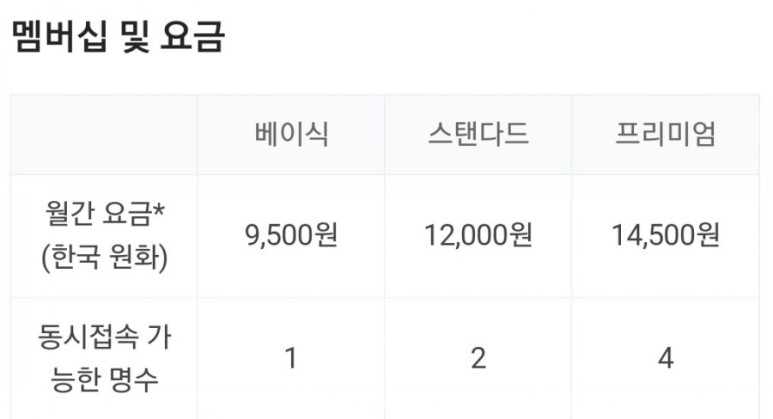
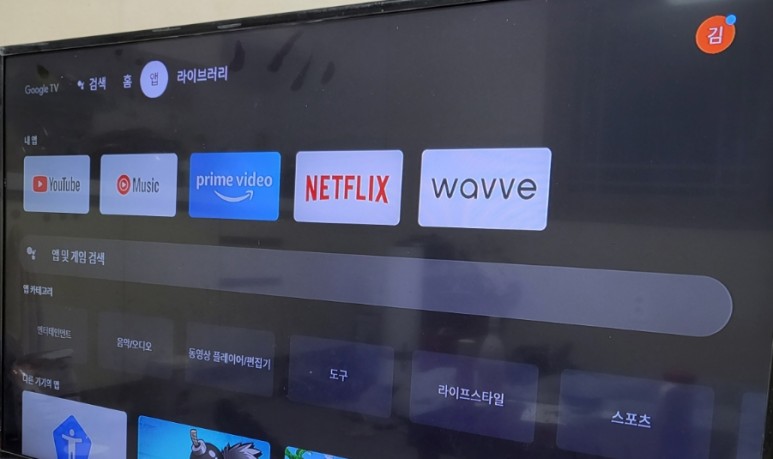
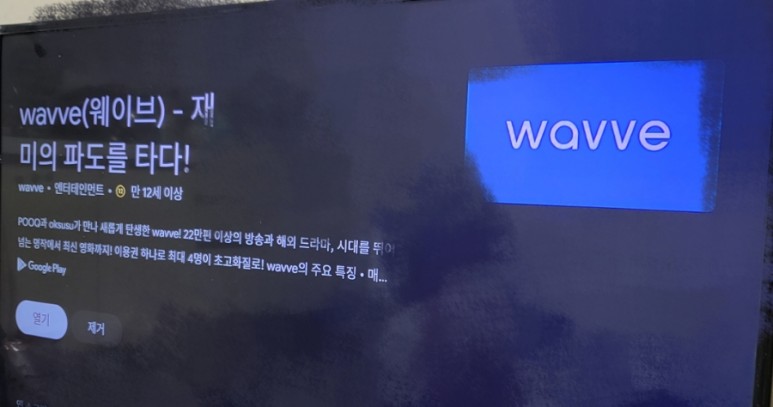
7. 이용하는 OTT 서비스 접속 저는 넷플릭스, 유튜브, 웨이브(SKT 휴대폰 프라임 요금제 무료)를 사용하고 있습니다.생각지도 못했던 웨이브도 되고 너무 좋아요
8. 오른쪽 상단에 캐스팅 아이콘을 선택하면 BTV에서 큰 화면으로 시청할 수 있습니다.※OTT 서비스마다 캐스트 아이콘 위치가 다르네요.
영상은 휴대폰 구글 홈 앱에서 설정하는 방법입니다.
이렇게 유튜브와 넷플릭스가 연결이 됐고요.위의 검색으로 웨이브를 검색했더니 웨이브도 등록할 수 있었습니다.
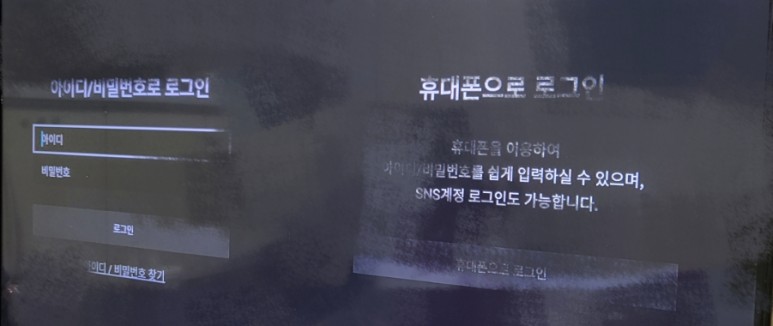
직접 ID/패스워드를 입력하셔도 되며, 휴대폰 로그인 시 휴대폰으로 문자가 발송됩니다.
장점 스트리밍을 하는 동안에도 휴대폰을 사용할 수 있어 기존 HDMI 케이블 접속에 따른 단순 미러링 방식보다 편리합니다.지금까지 덱스를 사용하고 있었는데 시청하는 동안 스마트폰을 사용할 수 없어서 불편했어요.너무 좋아~~
설명서가 모두 영어로 되어 있지만!! 그 어려운 일을 제가 해냈습니다. 어렵지 않게 접속하게 되어 기쁩니다.
리모컨 불이 켜지지 않아 애를 먹었지만 크롬캐스트를 먼저 연결하고 켜져 있는 상태가 아니라 깜빡이는 상태여서 리모컨이 안 된 것 같습니다.그럴 때는 끄거나!! 전기가 정상적으로 켜지면 리모컨 작동이 되네요.아, 그리고 TV 제조사 선택 설정도 해야 하는데 저희 집 옵션인 TV는 TG삼보인데 제조사 목록에 없어서 삼성을 선택하고 들어가게 되었습니다!SKB는 외부 입력 3으로 해 두면 실행됩니다.