안녕하세요 고구마입니다♡
영상 강의 녹화가 가능한 좋은 프로그램을 찾으시는 분들이 많은 것 같아요.
그래서 오늘은 저희 블로그 강의에 나갈 때 쓰는 obs 스튜디오 사용법부터 다운로드, 녹화방법까지 알려드리려고 왔습니다.

그런데 왜 우리 강의보다 obs 사용법에 관심이 더 많을까요?질투나
그래도 도움이 되었으면 좋겠어요♡
일단 다운받으러 가겠습니다!
기능영상 및 소리를 실시간으로 포착하여 빠르게 처리할 수 있습니다. 무제한 씬을 매끄럽게 바꾸면서, 녹화나 방송에 사용할 수도 있습니다. 영상소스 가공시 필요한 색보정, 이미지쉴드, 크로마/컬러키 등 다양한 필터툴을 제공합니다. 직관적인 오디오 믹서기를 제공합니다. 소음 게이트, 소음 억제, 그리고 증폭과 같은 음성 여과 기능을 음원에 개별적으로 적용할 수 있습니다. VST 플러그인을 완벽하게 지원합니다 강력하고 편리한 설정을 제공합니다 음원이나 영상 소스를 쉽게 추가하고 복제하여 조정할 수 있습니다.obsproject.com
링크를 클릭해서 들어가면
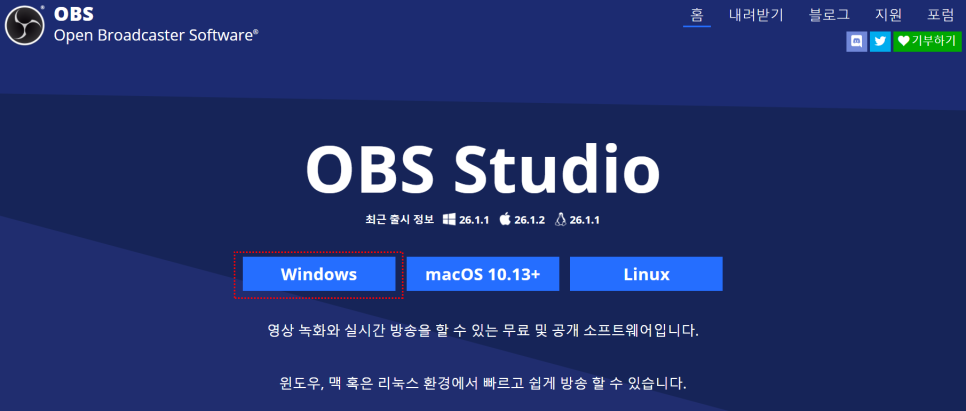
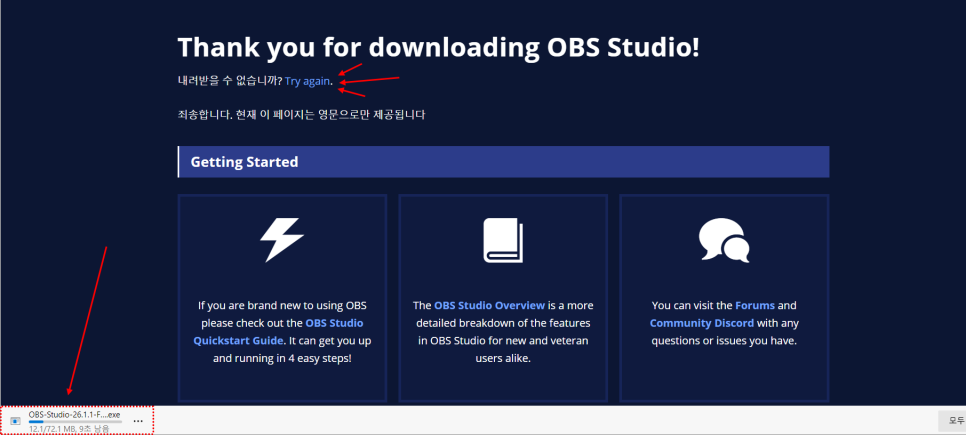
이 화면이 되는데 위도우 버튼을 눌러서 다운을 받습니다.
Windows를 눌렀을 때 왼쪽 아래에 이 창이 뜨지 않으면 그 위에 화살표를 넣어둔 Try again 버튼을 누릅니다.
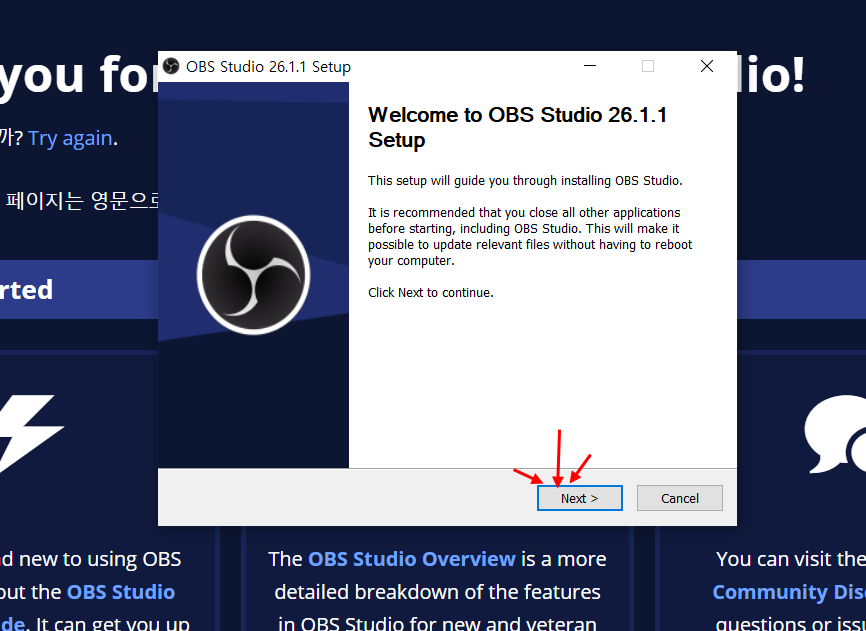
Next !!
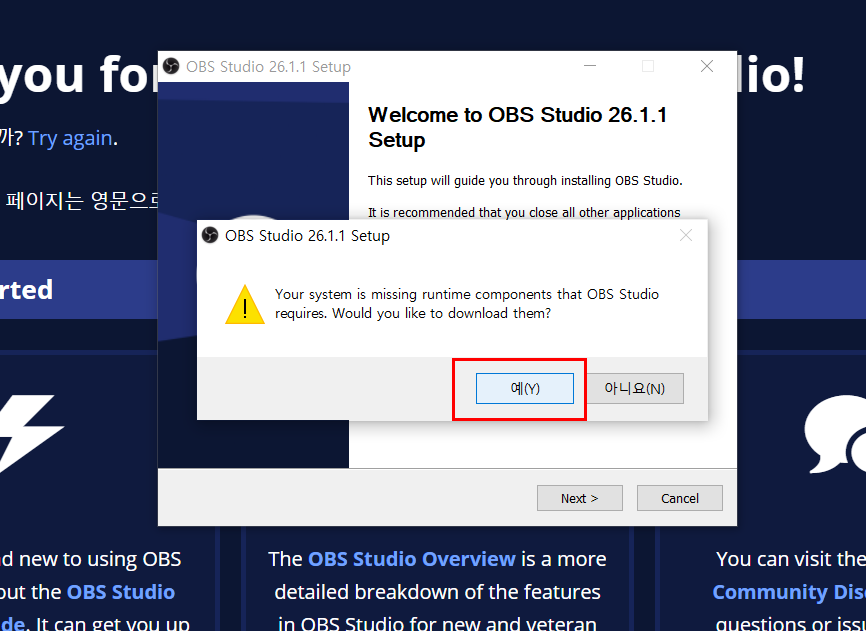
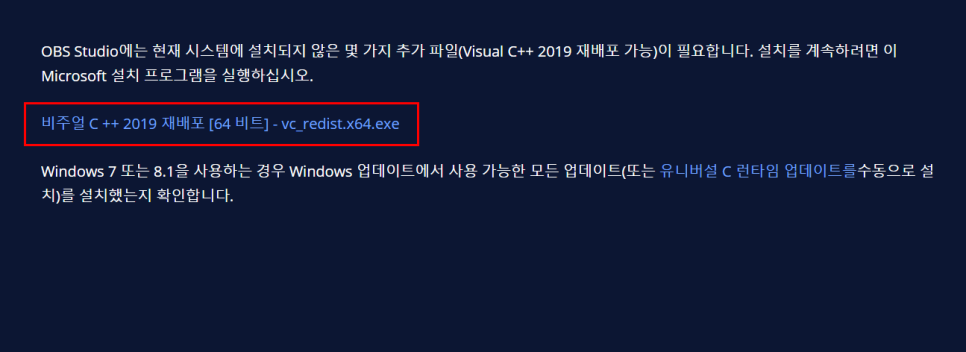
저는 다운받으려고 했는데 Obs 스튜디오를 깔때 다른것도 다운받으라고 해서 “네”를 눌렀더니 새창이 열리게 되었습니다.
그 비주얼 뭐라고 보턴을 누르더니 파일을 다운받고 컴퓨터를 다시 켰어요.
그리고 또 위의 링크에 들어가 반복해서 행동해 주시기 바랍니다.
다 내려받으면
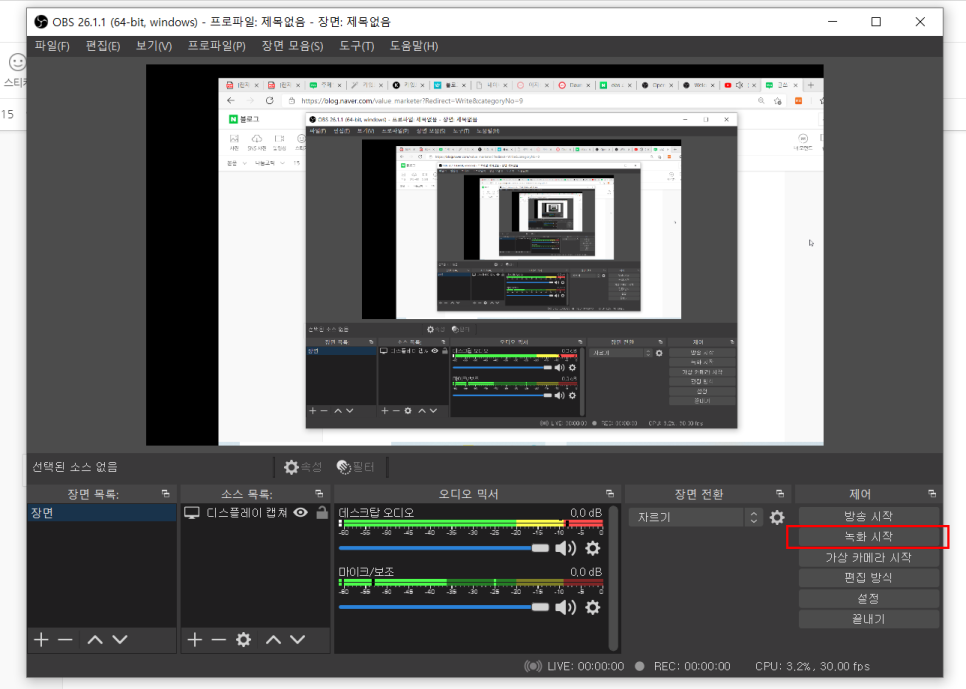
이렇게 자동 실행 됩니다.
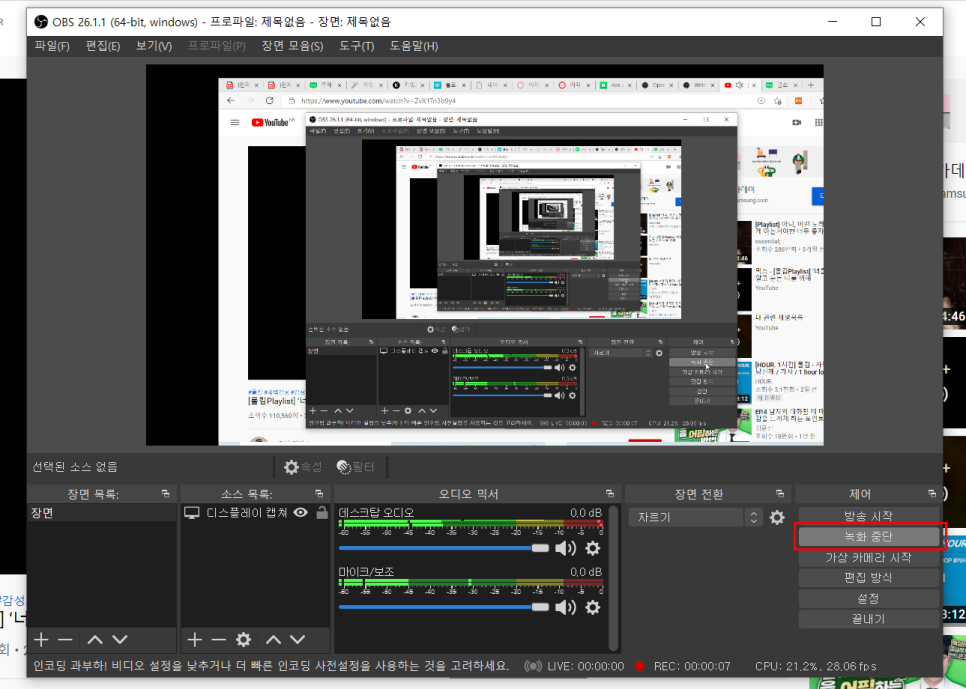
아무것도 건드릴 필요 없이 녹화 시작 버튼만 누르면 바로 컴퓨터 화면과 내 목소리를 녹음할 수 있어요.
그만두고 싶을 때는 저렇게 녹화중지를 해요.하지만 처음 시작할 때랑 중단할 때 obs 스튜디오 화면도 같이 녹화가 되기 때문에 그게 싫으시면 영상편집으로 앞뒤를 잘라주시면 됩니다.
자주 사용하는 거니까 obs 아이콘을 작업표시줄에 넣어두면 편해요 ^^
제 얼굴도 같이 녹화할 수 있게 하는 방법도 있어요!역시 강사의 얼굴이 보이는 것과 보이지 않는 것에 집중도의 차이도 있기 때문에
제 얼굴도 한 면에 함께 띄워서 녹화하고 싶다면 참고하면 좋은 방법이죠.♡
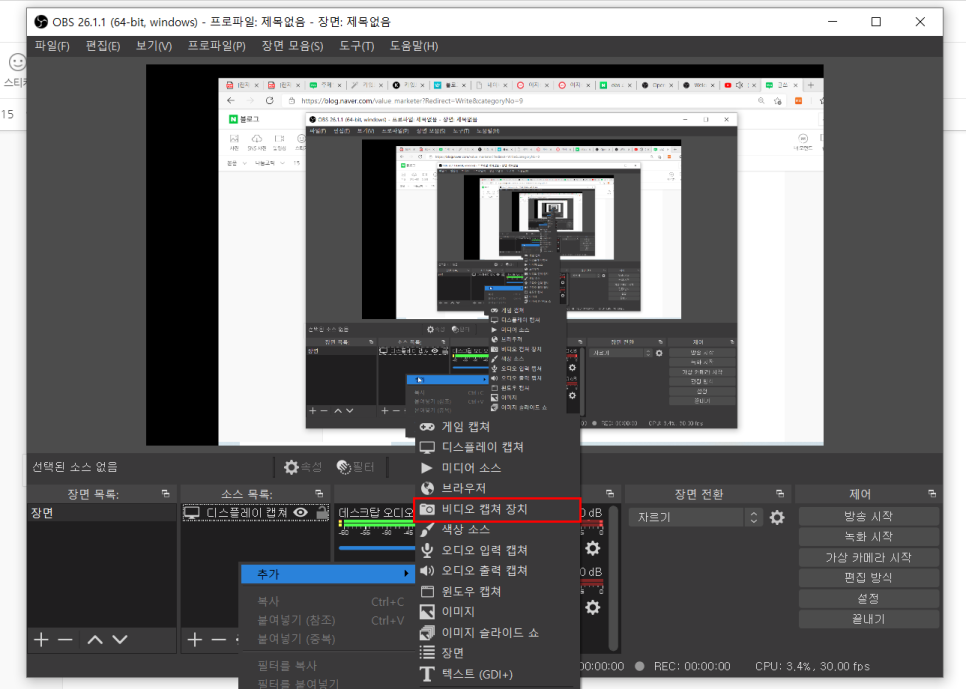
저기 왼쪽 밑에 네모난 창문 중에 두 번째로 디스플레이 캡처라는 말이 보이시죠?
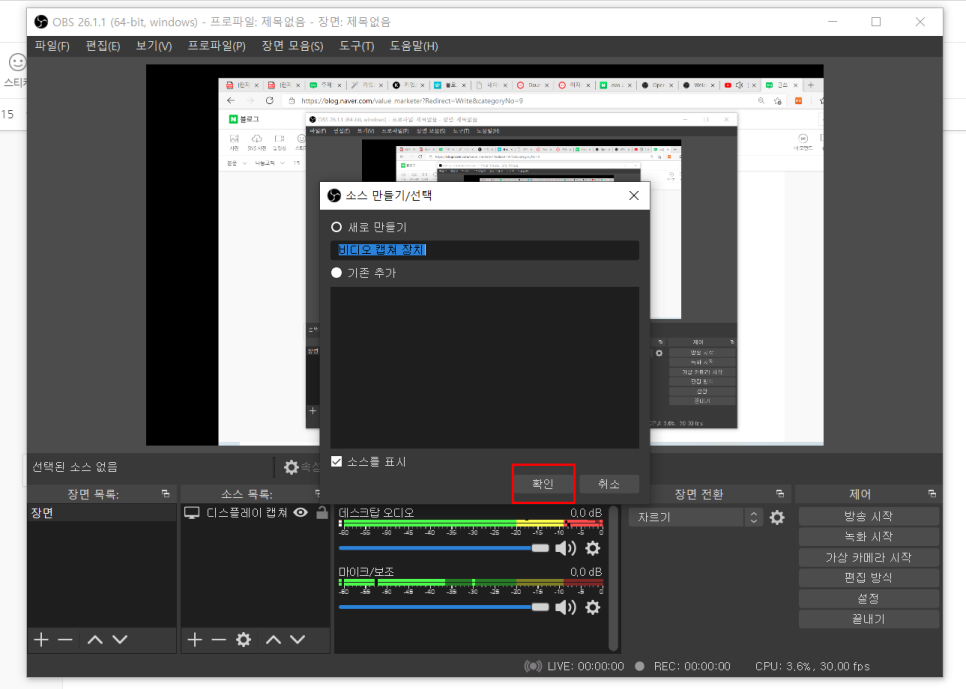
그 아래 빈 공간에서 마우스 우클릭 시 추가 버튼이 나타납니다. 추가 – 비디오 캡처 장치를 클릭합니다.
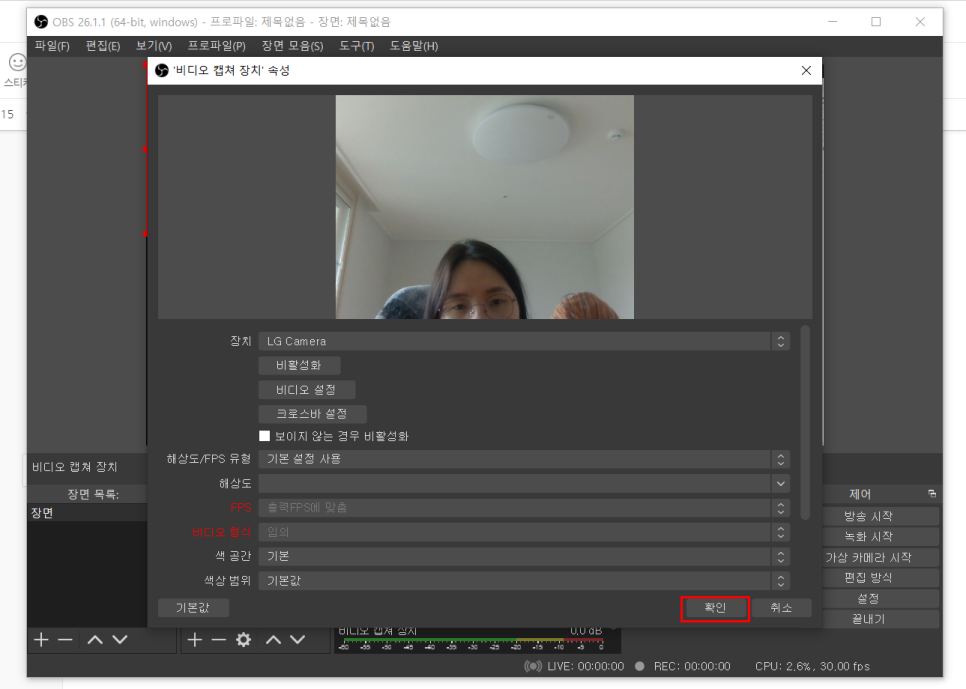
‘확인’ 눌러!
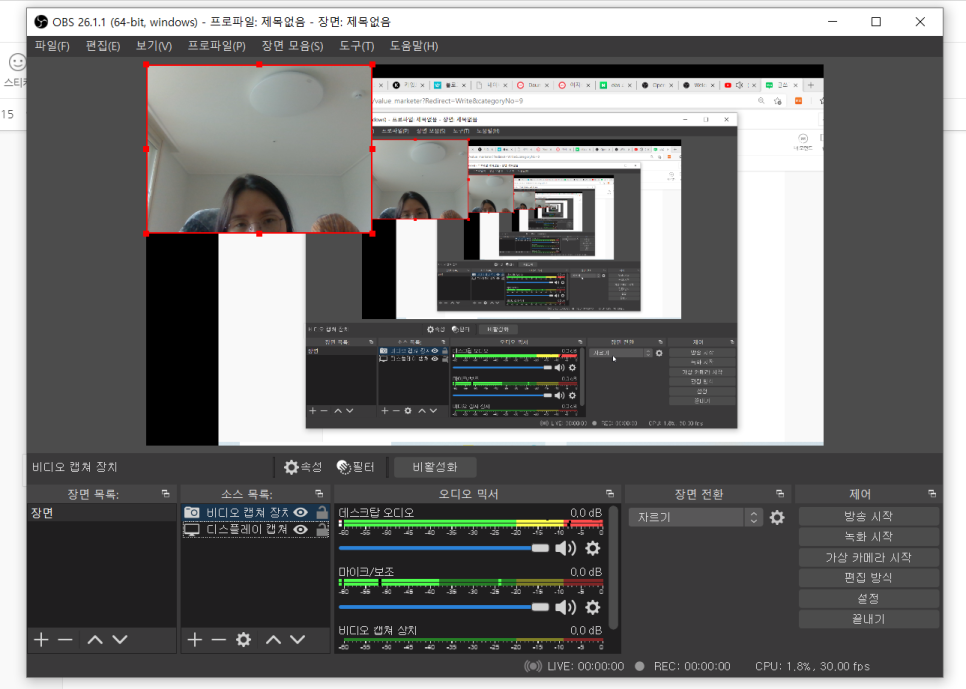
그러면 이렇게 내 얼굴이 떠올라요.노트북이 아닌 PC에서 사용하고 있는데, 내장 카메라가 없으면 웹캠을 연결하세요.
확인을 누를게요.
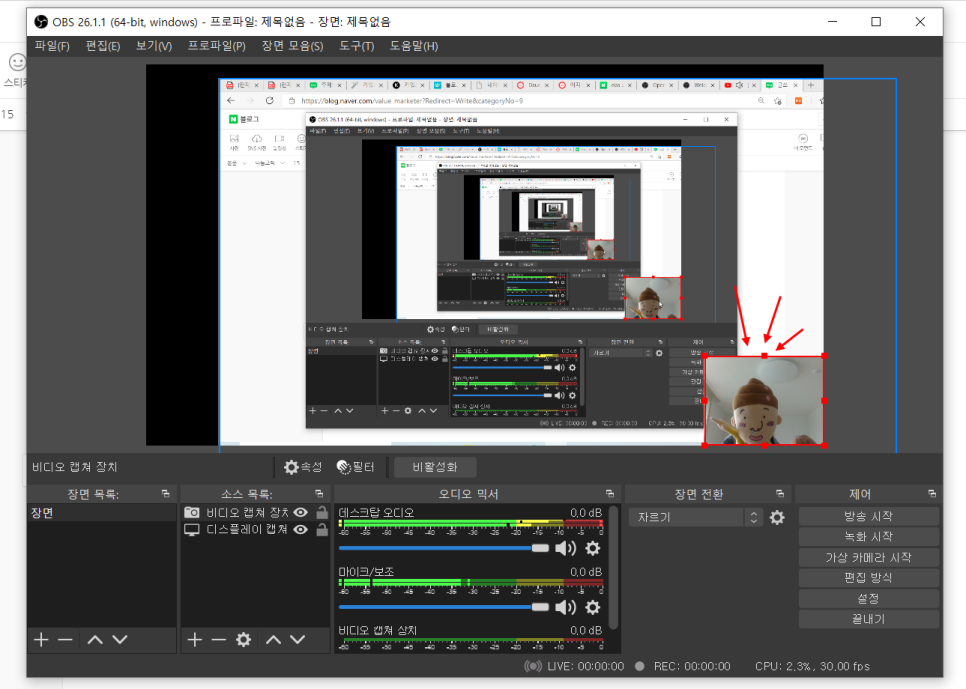
그럼 이렇게 해서 화면 왼쪽 상단에 제 얼굴이 들어가는데 원하는 위치/사이즈 조절도 할 수 있어요.
뿅! 크기 조절해서 오른쪽 밑에 놓는다
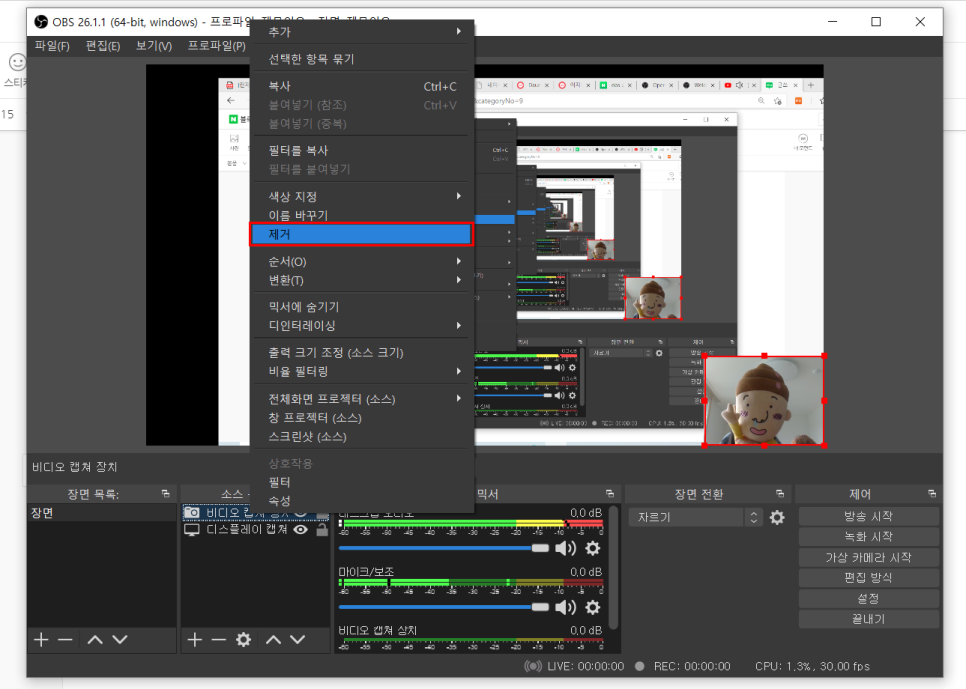
얼굴을 보여주지 않고 녹화하기 위해서는 비디오 캡처장치 마우스 오른쪽 버튼을 누르면 제거 버튼이 나타납니다.저것만 누르면 제거할 수 있어요.
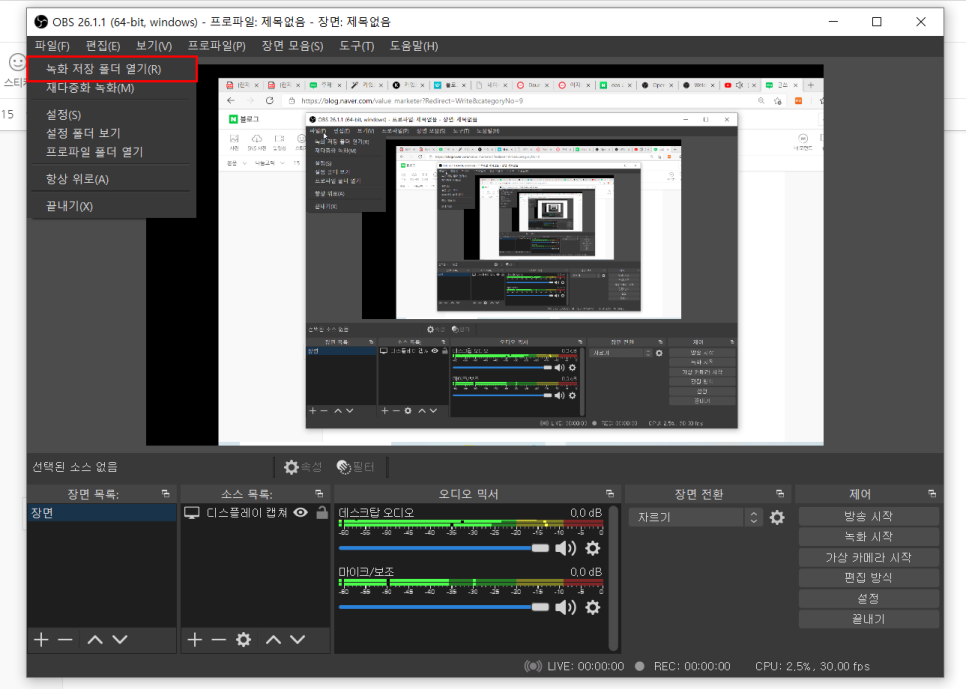
만약 제거를 하시는데 디스플레이 캡처를 잘못 분리하셨다면 마우스 오른쪽 버튼을 눌러 추가 – 디스플레이 캡처를 눌러주세요. ^^참 쉽죠?obs 스튜디오 녹화 후 저장된 영상 확인 방법!
좌측 상단을 보면 파일 녹화 저장 폴더를 열면 나타납니다.
컴퓨터 화면에서 나오는 소리와 목소리를 함께 녹음할 수 있는지 테스트하고 시작하세요.
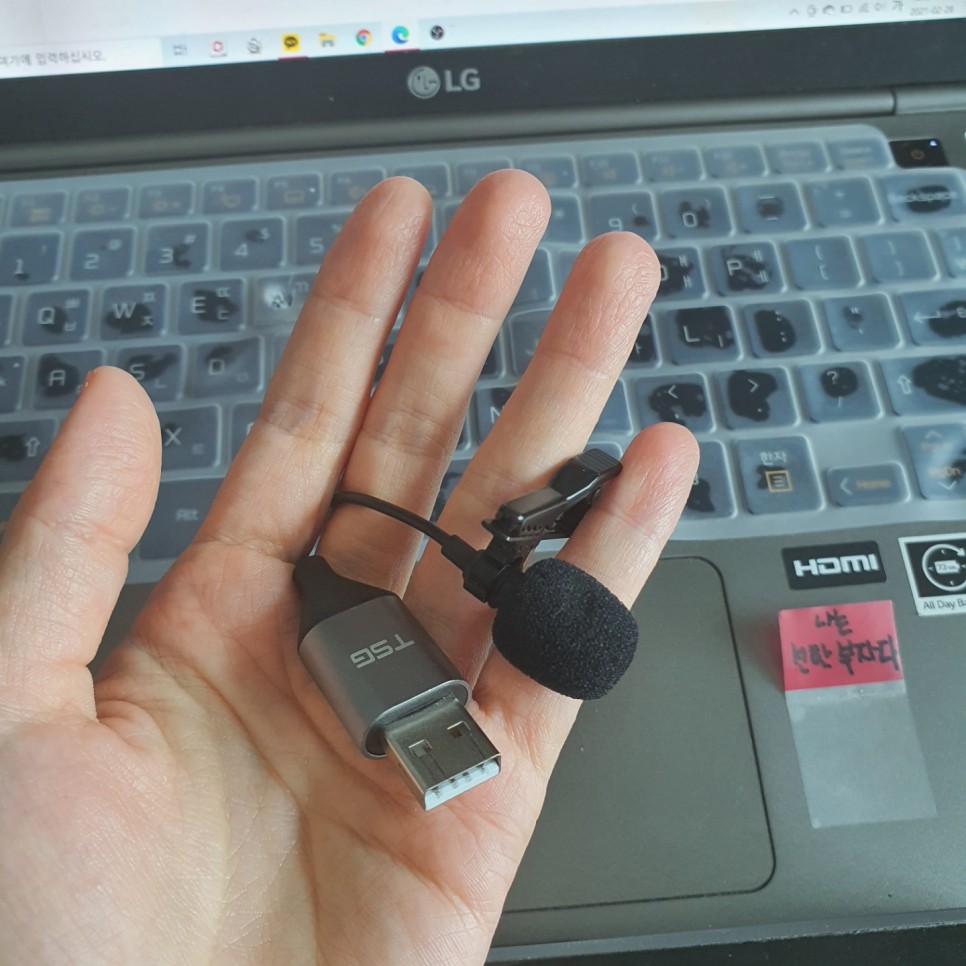
마이크는 이거 쓰고 있어요 작년에 2만원 후반부로 구매했었던 것 같아요.안 쓰는 것보단 나아요.그냥 소소!
obs 스튜디오 사용법에서 다운로드, 녹화하기 참 쉽죠?조금씩 따라해보세요.♡