안녕하세요! IT정보와 팁이 가득한 10월의 일상입니다.여러분, 컴퓨터 화면을 녹화하는 경우가 많죠? 특히 온라인 강의나 재택근무 중에 SNS나 유튜브에 올릴 콘텐츠를 제작하는 분이라면 동영상 녹화프로그램을 몇 개 써봤을 거예요.
저도 물론 정보성의 포스팅이나 서비스, 앱을 소개할 때 사용 장면을 캡처하는 경우가 많아서 최소 5~6개의 프로그램을 사용해 본 적이 있는 것 같습니다. 그 중에서도 게임 플레이 영상이나 여러 개의 창을 함께 한 장면에 담을 필요가 있는 경우 OBS 스튜디오 (Open Broadcaster Software Studio)를 활용하고 있습니다.
오픈소스 Open Source
OBS Studio는 방송과 캡쳐가 모두 가능하며 오픈 소스이므로 저작권에 관계없이 사용할 수 있음은 물론 소스 코드 수정 및 플러그인 개발 등 모두 자유로운 프로그램입니다.따라서 다른 캠 카메라, 카메라, 반딧불 카메라 등의 소프트웨어와 달리 컴퓨터 화면 녹화 시간의 제약이 있거나 워터마크가 따라오지도 않습니다.

반딧불 카메라 등을 사용하면 오디오 싱크가 뒤틀리거나 컴퓨터에 심각한 부하가 걸리는 문제가 발생하는데, OBS 스튜디오는 너무 무리한 해상도와 코덱을 사용하지 않으면 싱크대의 왜곡도 없고 자원을 과도하게 요구하는 일도 없습니다.
단점이라면 방송용 소프트웨어를 처음 접하는 분은 조금 낯설 수도 있다는 것 정도죠.
다운로드 및 설치 Download & Install
다운로드는 공식 웹사이트 https://obsproject.com/ 에서 가능합니다. Windows, Mac 그리고 Linux까지 지원됩니다.
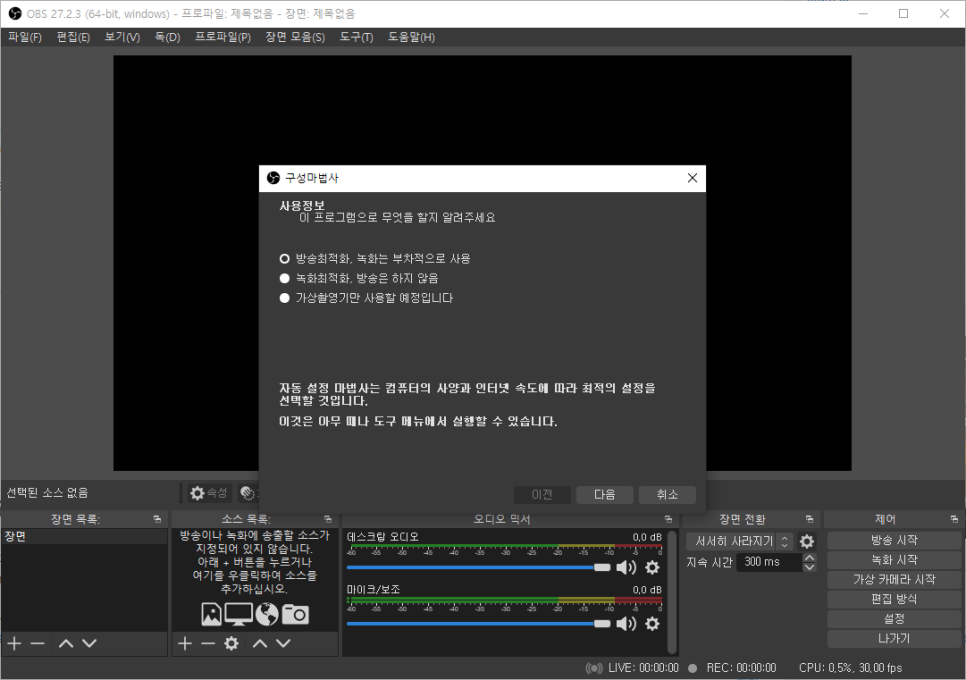
다운로드 받은 파일을 실행하여 설치하면 별도의 회원가입이나 로그인 없이 바로 사용할 수 있는 상태가 되며, 초기에는 사용자의 편의를 위해 2단계 설정 과정을 거치게 됩니다.(이후 세팅 메뉴에서 수정 가능)
저는 <녹화 최적화, 방송은 하지 말자>를 선택했습니다. 여기서 방송을 하지 않는다고 해서 기능 자체를 사용할 수 없는 것은 아니고, OBS 스튜디오가 선택지에 맞는 설정값을 맞춰주는 것 뿐입니다.
콜라주 Collage
OBS Studio의 컴퓨터 화면 녹화 방식은 각각의 소스를 한 공간 위에 올려놓고 한 장면 내에서 녹음을 진행하고 이를 바로 방송할 수도 있습니다. 물론 이러한 장면을 몇 개 추가해 놓고 전환할 수도 있습니다.
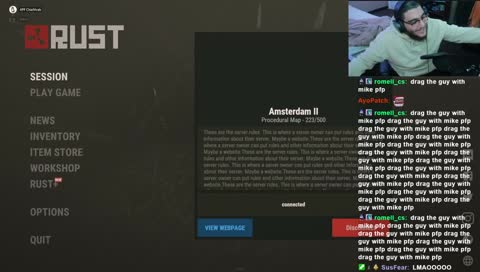
게임방송을 하시는 분들이 많이 사용하는 PIP(Picture in Picture)와 같은 기능, CCTV처럼 다양한 미디어 소스를 모아서 녹화 송출하는 콜라주가 가능합니다.
지원하는 소스도 다양해서 특정 창만 디스플레이 장치 중 하나의 스크린, 고정된 이미지 파일, 외부에서 입력되는 음성 및 비디오, 그리고 로컬에 존재하는 동영상 파일까지 화면에 콜라주 할 수 있습니다.
그리고 DirectX12 및 OpenGL을 사용하는 전 화면 응용 프로그램을 인식할 수 있어 게임 영상 녹화에도 활용도가 높습니다.
여러 소스를 배치하여 포개놓을 수 있기 때문에 게이머들을 위한 템플릿도 구글링하면 많이 볼 수 있습니다. 게임 화면 위에 해당 PNG 파일을 업로드하여 방송하면 더 좋겠죠?
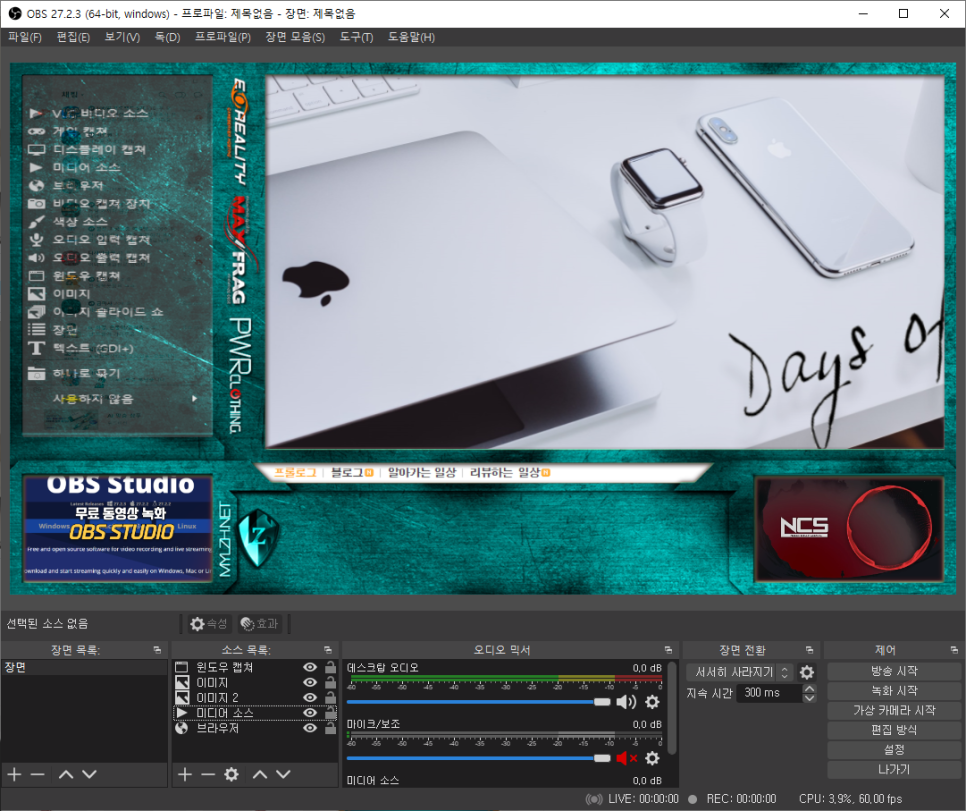
임의의 PNG 테두리를 하나 받아서 제 블로그와 NCS영상 그리고 윈도우를 조합한 상태입니다. 이대로 녹화를 하거나 방송을 내보낼 수 있습니다.
컴퓨터 화면 녹화 Recording on PC
간단하게 녹화하는 법을 배우도록 하겠습니다 우선 스크린에 포함된 소스를 추가해야 합니다. 다만, 안타깝게도 일부 동영상 녹화 프로그램처럼 마우스로 특정 영역을 지정하는 것은 지원하지 않지만, 사이즈 배치 및 오버레이를 활용하거나 소스별로 크기와 크롭 등을 이용한 사이즈 조정을 할 수 있기 때문에 충분하다고 봅니다.
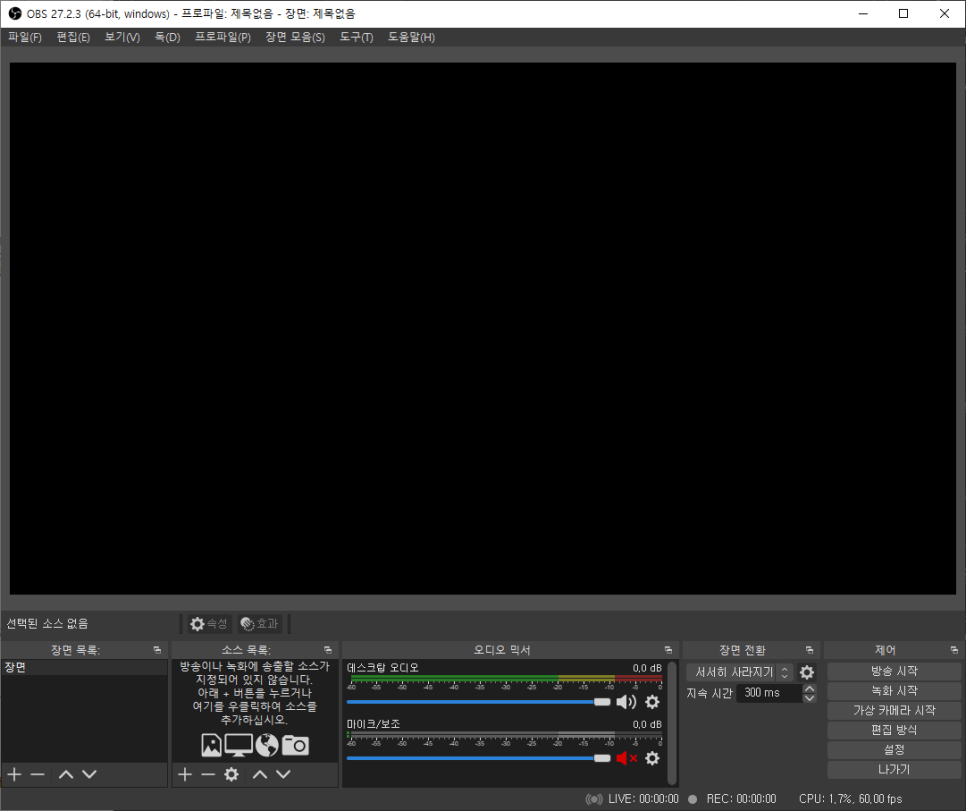
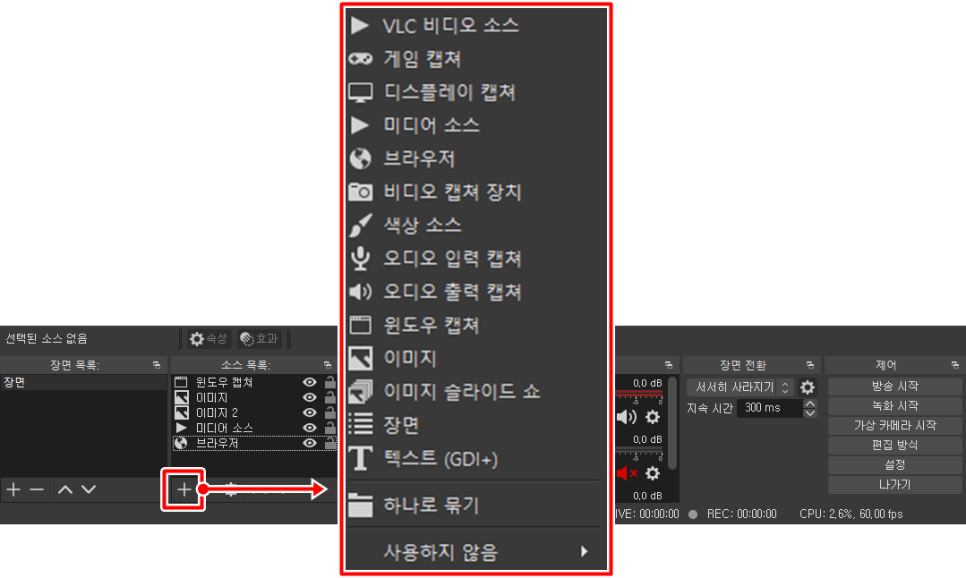
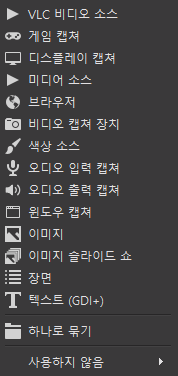
하단의 패널에서 소스 목록의 [+]을 클릭하거나 목록 창 위에서 마우스 우클릭하여 추가할 항목을 선택합니다.
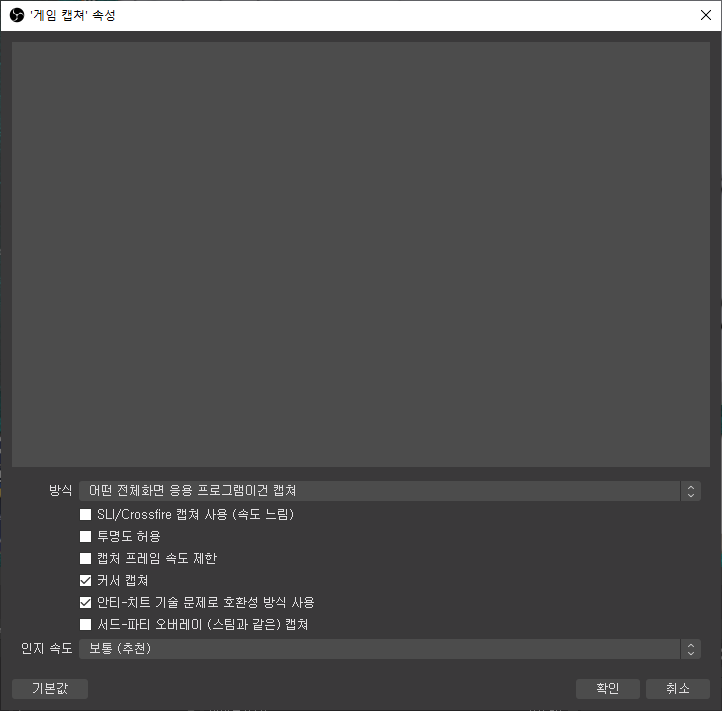
게임 캡처를 추가하면 DirectX와(12이상 대응), OpenGL을 사용해 전화면을 차지하는 응용프로그램을 녹화하게 됩니다. OBS Studio가 DirectX11을 지원하지 않기 때문에 Windows XP에서 시작할 수 없습니다.
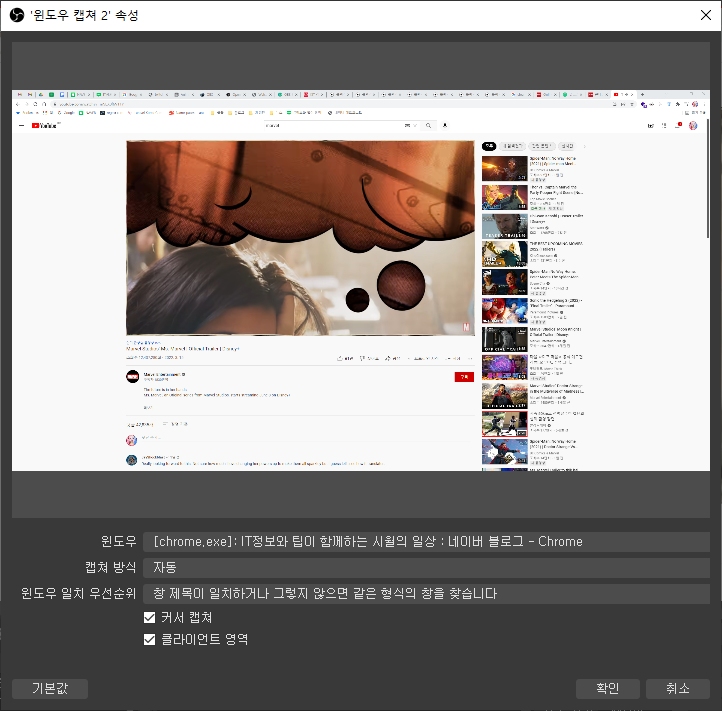
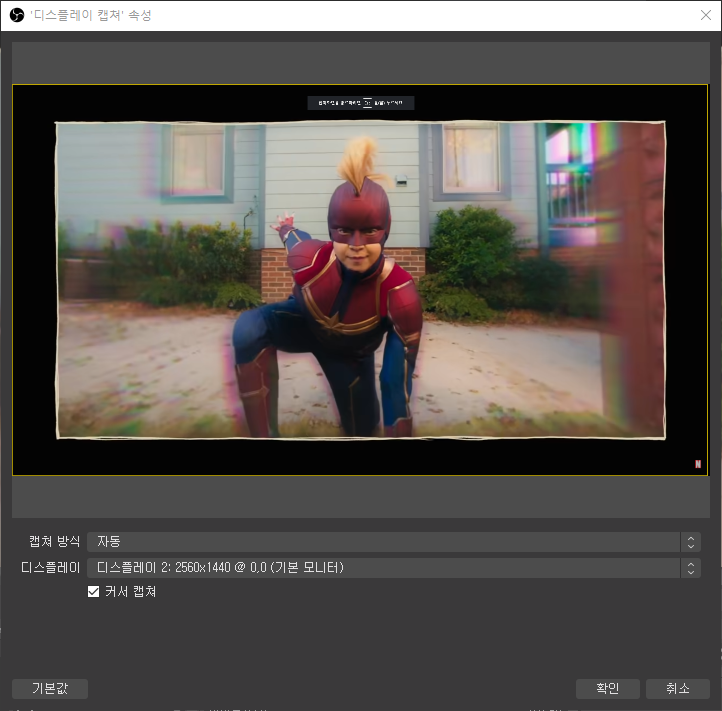
만약 유튜브 영상을 갖고 싶으면 디스플레이 또는 윈도 캡처를 선택하여 플레이어의 크기를 조절하거나 전체 화면으로 시청하는 방법을 선택할 수 있습니다.
여기에 자신의 모습을 오버레이 하고 싶다면, 「비디오 캡처 장치」를 선택해 웹캠등의 입력 소스를 올릴 수도 있습니다.

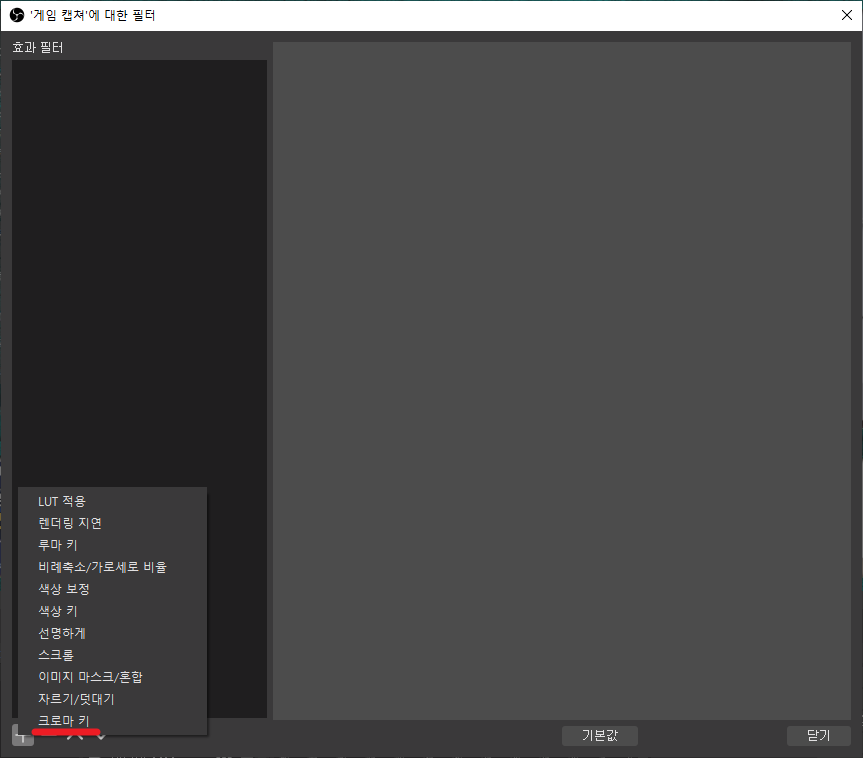
본인의 배경을 녹색이나 단색의 천으로 덮고 「효과」설정을 통해 「크로마키」필터를 적용하면, 보다 깔끔한 방송이 가능하겠죠?
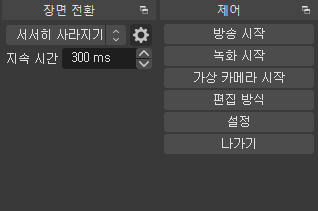
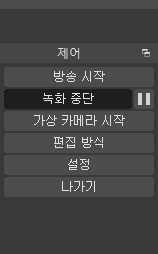
세팅을 마치면 우측 하단의 ‘녹화시작’을 클릭하여 캡처를 실행할 수 있으며, 중단 및 일시정지도 해당 버튼으로 제어할 수 있습니다. 일시정지는 말 그대로 일시정지하는 것이지만 중단은 지금까지 레코딩된 결과를 동영상 파일로 생성해 줍니다.
◆저장된 파일의 위치
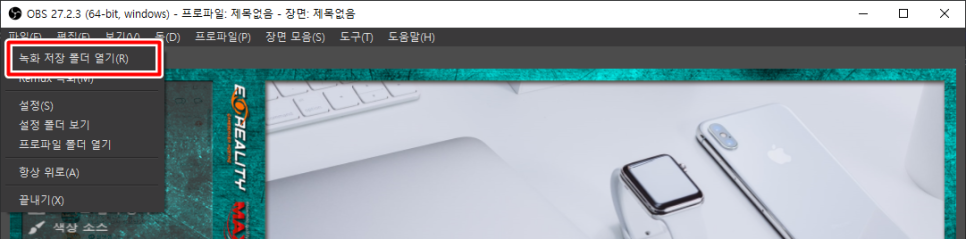
컴퓨터 화면 녹화된 결과물 파일은 [파일 > 녹화 저장 폴더 열기(R)]를 통해 해당 위치로 바로 이동할 수 있으며, OBS Studio 설치 후 따로 설정을 하지 않으면 기본 저장 위치는 아래와 같습니다.Usersweb Team 3 Videos 지금까지 OBS 스튜디오에 대해 간략하게 알아보았습니다. 완전 무료이고 제약도 없는 소프트웨어입니다만, 입문하기 어려운 것이 아닐까 싫어하는 분도 있었지요. 하지만 소스를 몇 개 추가해보시고 크기조절만 가능하시면 매우 편리한 동영상 녹화 프로그램이니 캡쳐는 물론 방송에도 관심이 있으시면 꼭 한번 써보세요.