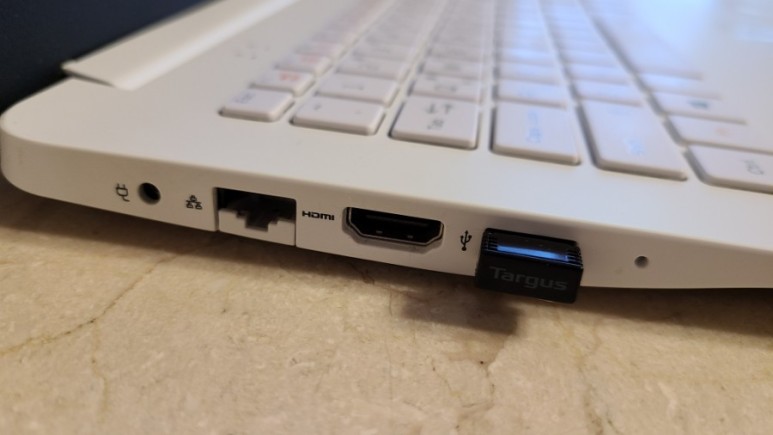
노트북 HDMI 케이블 구멍(?)
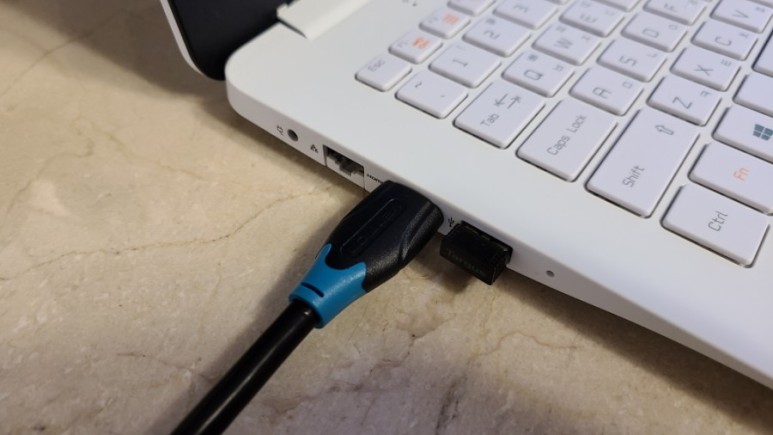
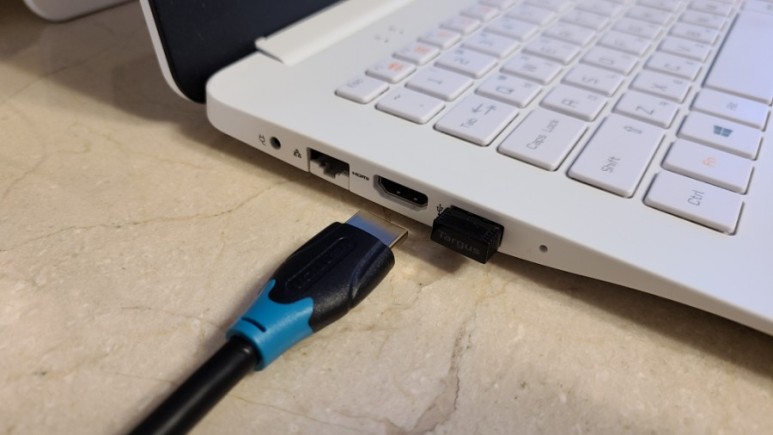
LG 노트북입니다측면에 보면 HDMI 케이블을 넣을 수 있는 구멍이 있어요
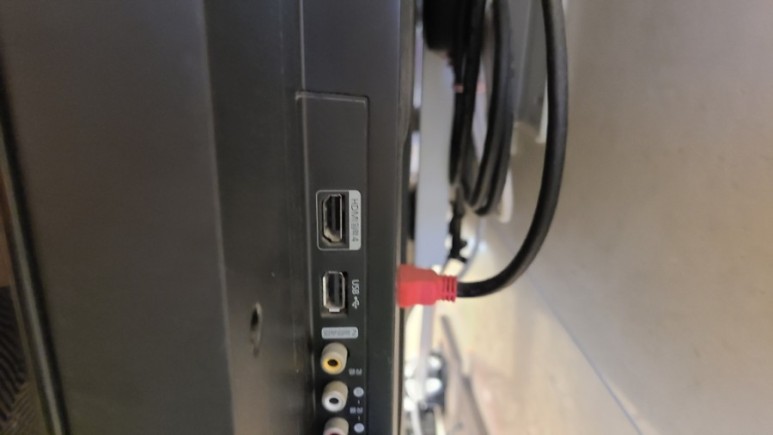
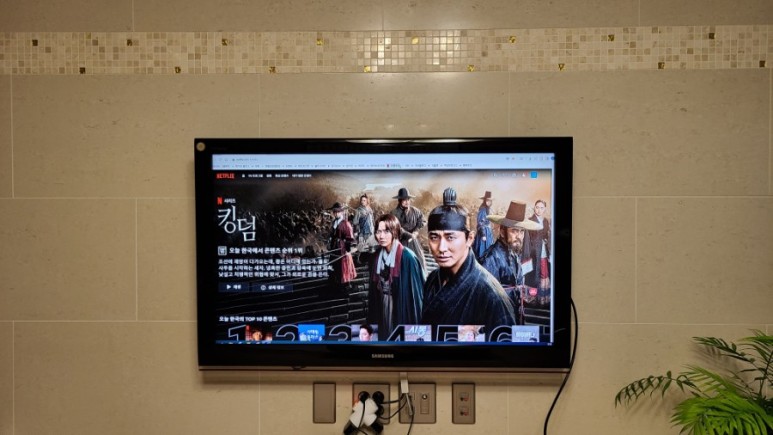
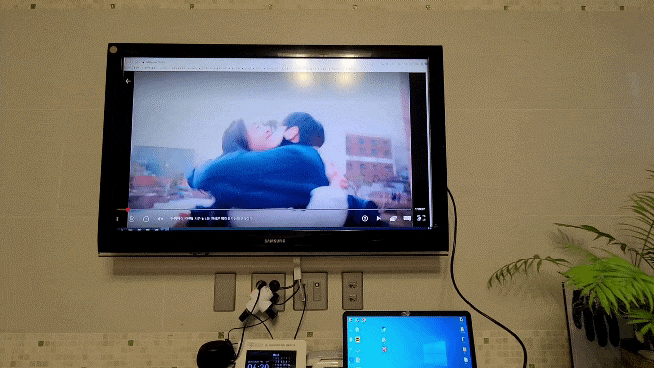
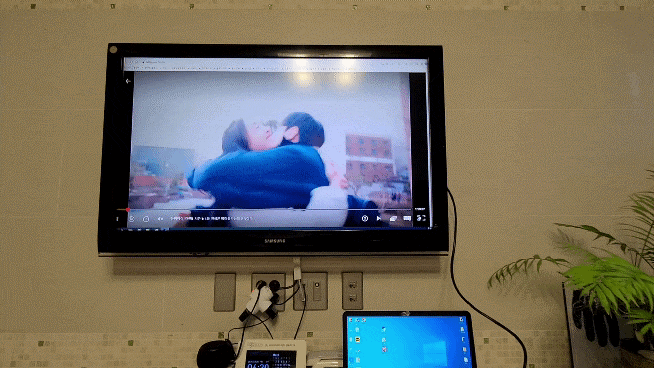
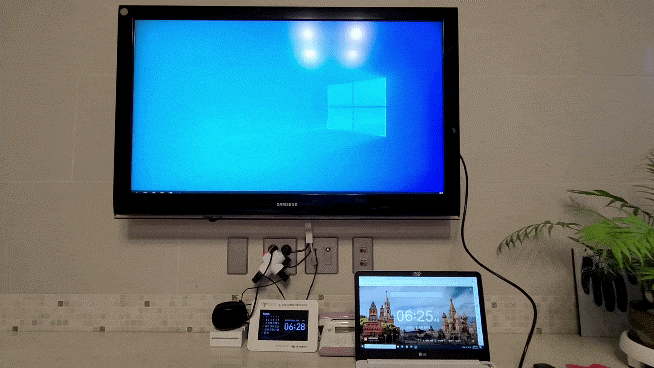
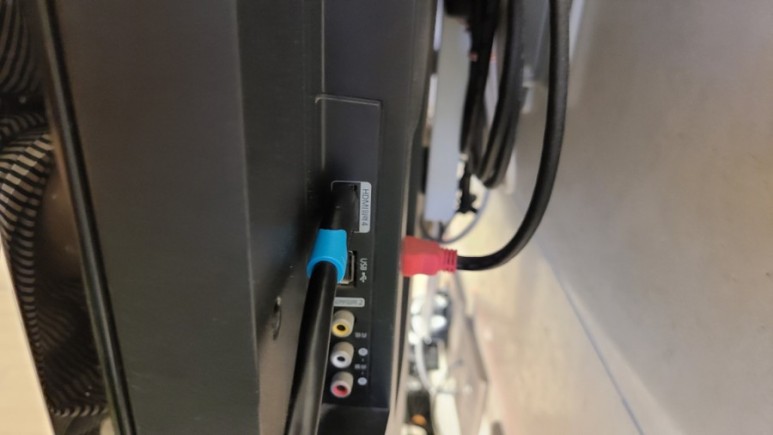
TV에 HDIM 케이블을 연결한 모습 -!
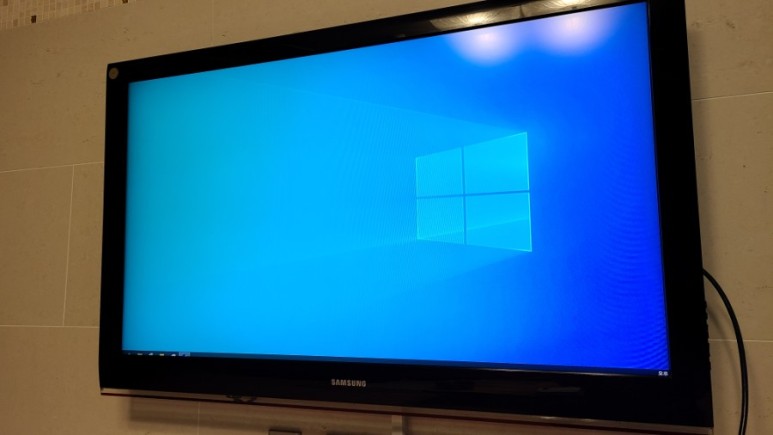
삼성 TV입니다.이번에는 TV에 HDIM 케이블을 연결해야 해요.TV 뒷면에 보면 HDMI 케이블을 켜는 곳이 있어요.
여기까지라도 끝났어요!!
이렇게 노트북과 TV에 HDMI 케이블을 연결했어요.2. 외부 입력을 눌러 HDMI로 설정하면 노트북 화면이 TV에 나타납니다.
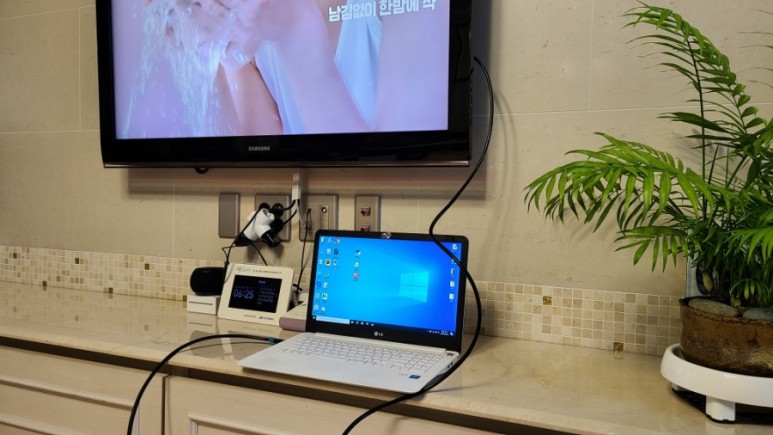
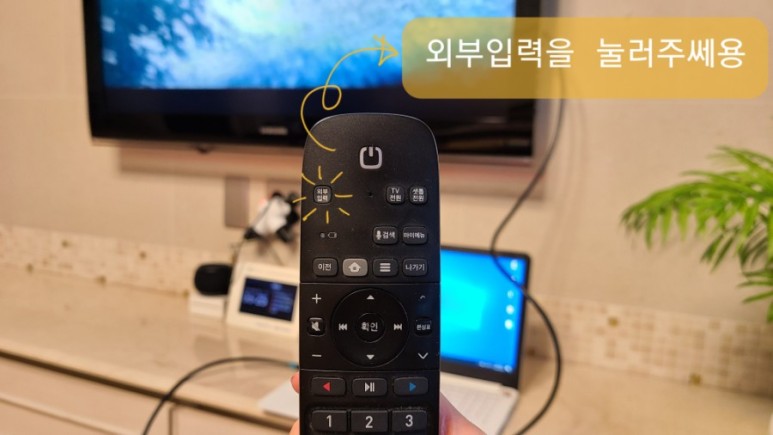
리모컨의 ‘외부입력’ 버튼을 누르세요.
케이블을 연결한 후 리모컨의 ‘외부입력’ 버튼을 누르세요.
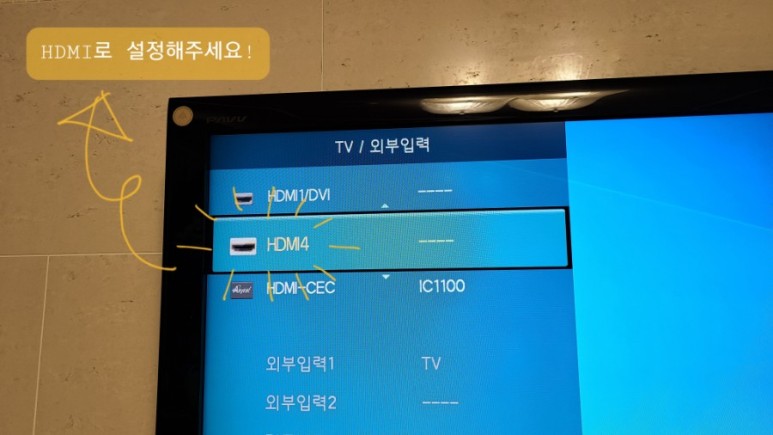
HDMI를 선택해 주세요.
집집마다 화면에 차이가 좀 있지만 외부 입력을 계속 눌러서 노트북 화면이 나오는 HDIM 채널을 선택하시면 됩니다.
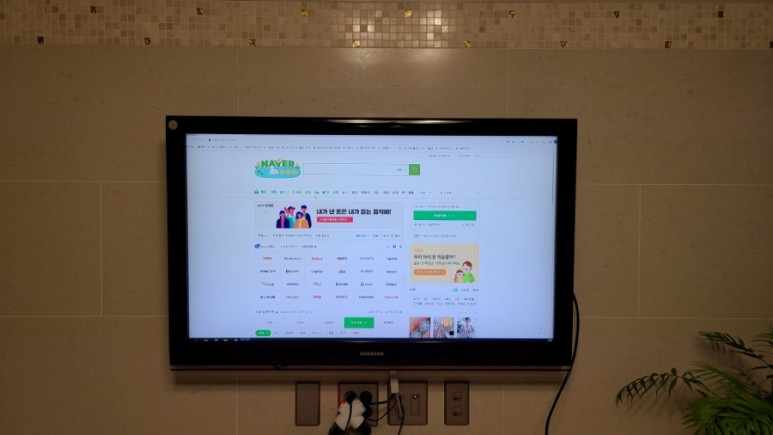
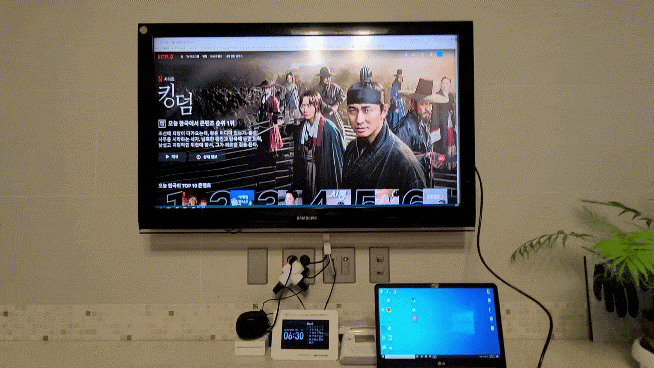
넷플릭스 화면!
드디어 TV와 넷플릭스를 연결했습니다!
선명하게 연결돼있네요^_^//
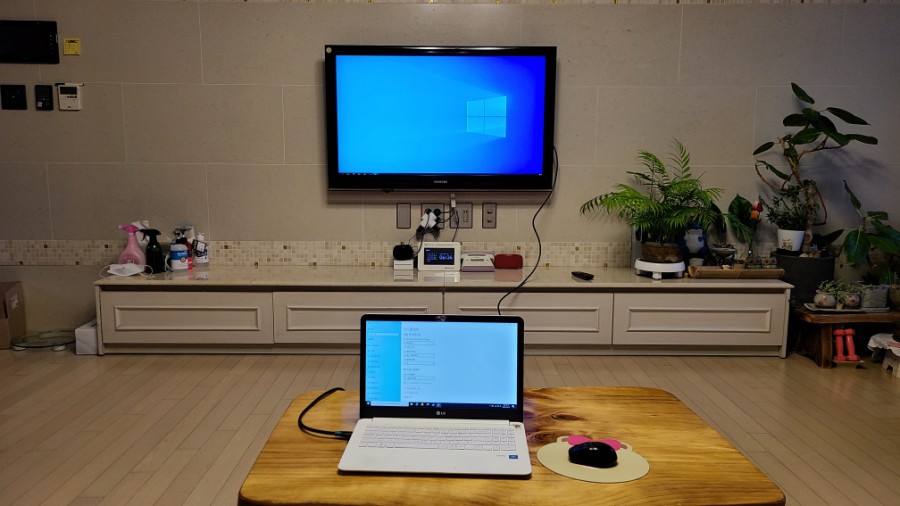
아주 잘 재생됩니다. ^_^
캬아안
아주 잘 작동됩니다.
대성공 쇼핑 ❤
HDMI 케이블 좀 더 일찍 사놨는데..넷플릭스를 TV로 보니까 너무 좋네요.
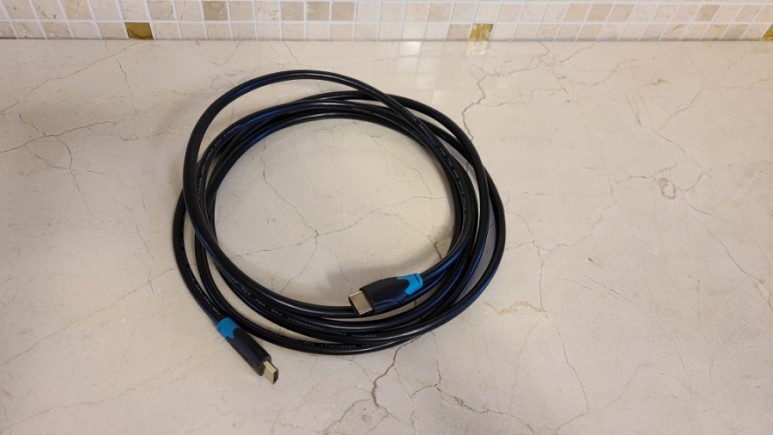
케이블이 3M이면 이 정도 길이죠괜찮죠?
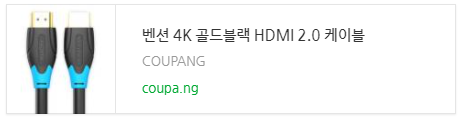
참고하세요 ㅎㅎ 제가 구매한 케이블들은 하단에 링크시켜놓을게요~!
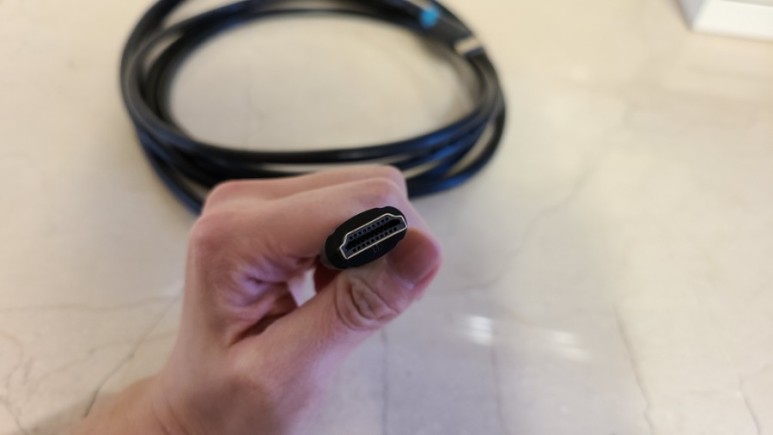
↑가성비 최고입니다…가장 싼 케이블로 골라서 샀습니다!!(내금 내산❤ / 옵션에서 꼭 길이 M을 선택해주세요!) ※ 제가 포스팅한 제품의 길이는 3M 입니다.
아래는 넷플릭스 TV 재생 영상입니다
번외! 포인트! 노트북의 설정 확인해주세요! (모르면 패스해도 괜찮습니다!)
디스플레이 설정 방법
노트북 연결 세팅 화면도 여러가지가 있으므로 번외로 설명하겠습니다.
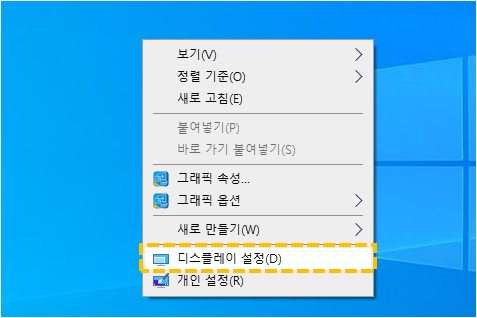
먼저 바탕화면에 마우스 우클릭을 한 뒤 디스플레이 설정을 클릭합니다.
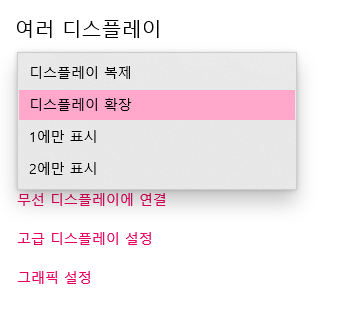
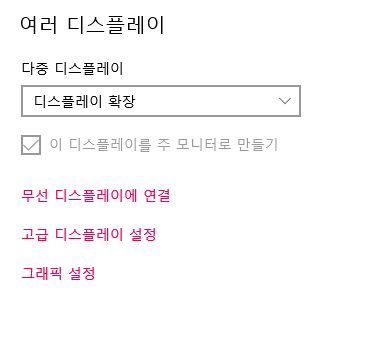
디스플레이 설정 제어판에서 맨 아래 화면 ‘복수의 디스플레이’에서 원하는 화면을 선택합니다.
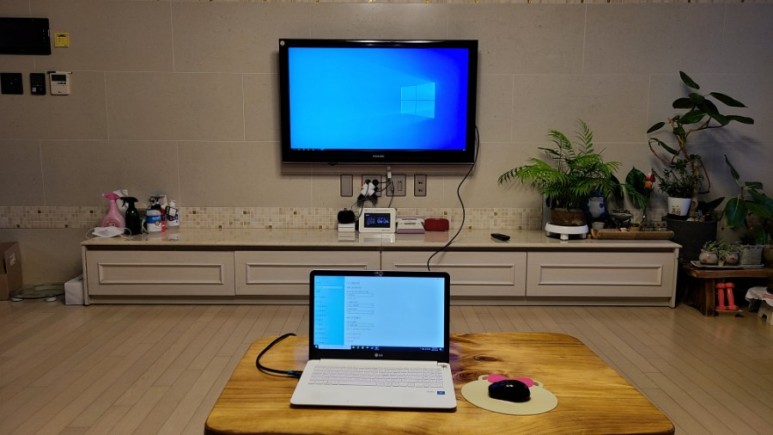
디스플레이 확장(모니터를 2개 사용할 것)
- ‘디스플레이 복제’ 설정 : 노트북 = TV 화면과 같음
- – ‘디스플레이 확장’ 설정 : 노트북이 1번 화면, TV가 2번 화면
- 기타 등등의 설정이 있습니다.저는 여러가지 선택을 해보고 디스플레이 확장 설정을 선택했습니다.일명 듀얼 모니터 설정이에요~!
포스팅 종료입니다.모두 넷플릭스 즐겨주세요 ❤
#노트북TV연결 #노트북TV연결 #넷플릭스TV연결 #넷플릭스TV연결
파트너스 활동을 통해 일정액의 수수료를 받을 수 있다.