
최근에 제가 관심을 가졌던 분야를 좀 더 세밀하게 배워보자는 마음이 들었습니다.제가 하고 있는 일과 관련된 일 때문에…뭔가 기술을 잘 가지고 있어야 노후까지 밥 벌어 잘 살 수 있을 거라고 생각했거든요~ 그렇게 고민하다가 회사 선배님한테 OpenGL 추천을 받았어요.학원을 다니며 익히기보다는 독학으로 해보려고 온라인 강의를 들을 수 있는 곳을 찾았습니다!그렇게 찾아보고 알게 된 곳이 아르지오래요.OpenGL 인터넷 강의가 알찬 곳으로 알아봤는데 유명해요.
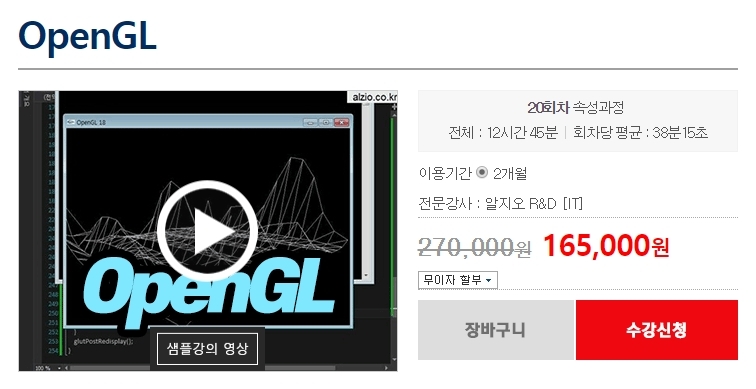
20개 회사의 속성 과정인데 수강료는 할인해서 165,000원입니다~ 회당 평균 35분에서 40분? 정도 드는 것 같습니다.홈페이지를 보시면 아시겠지만 샘플 강의도 짧게 볼 수 있고 강의 내용도 간단하게 나와 있습니다.
OpenGL은 실리콘 그래픽스사의 2차 위안3차원 그래픽스 표시 API 규격입니다.그래픽 프로그래밍에 관심 있으신 분들은 여기서 OpenGL 강좌를 많이 듣거든요! 저는 처음 알게 된 장소인데 생각보다 많은 분들이 알고 계셔서 신기하기도 했어요. 확실히 사람은 자기개발을 하면서 살아야 할 것 같아요.
일단 제가 좋았던 점은 강의 내용이 지루하지 않아서 미루지 않고 듣게 되었습니다.또 두 달 동안 자유롭게 강좌를 들을 수 있기 때문에 시간에 구애받지 않고 틈날 때마다 강의를 자유롭게 들을 수 있다는 점이 좋았습니다.
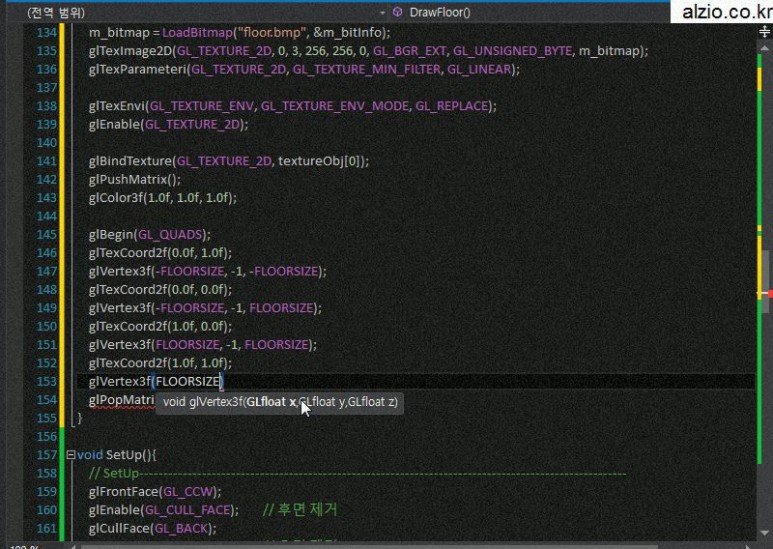
솔직히 강의가 지루하고 재미없으면 잘 못보고 돈만 낭비되는 경우가 대부분이잖아요!OpenGL 강의를 들으면서 더 알고 싶었고, 제가 몰랐던 부분에 대해 잘 알 수 있어서 좋았습니다.공부를 정말 좋아하는 편은 아니지만 제가 관심있는 분야를 즐겁게 강의를 통해 배울 수 있어서 좋았습니다.
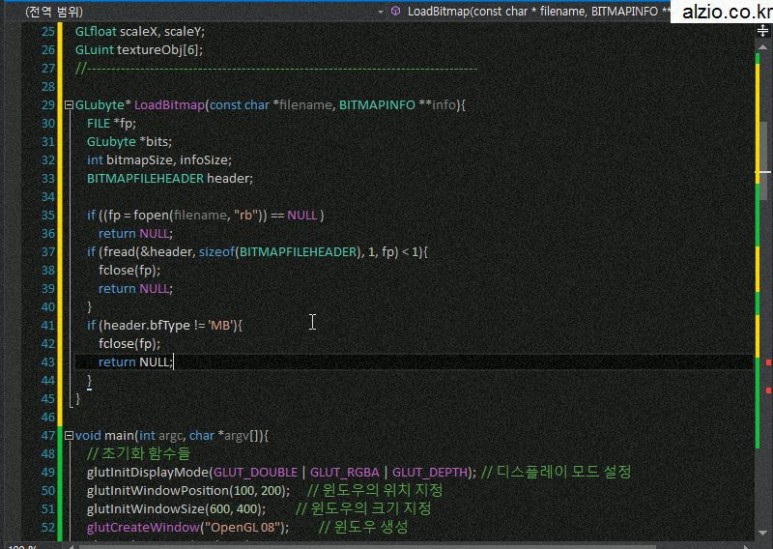
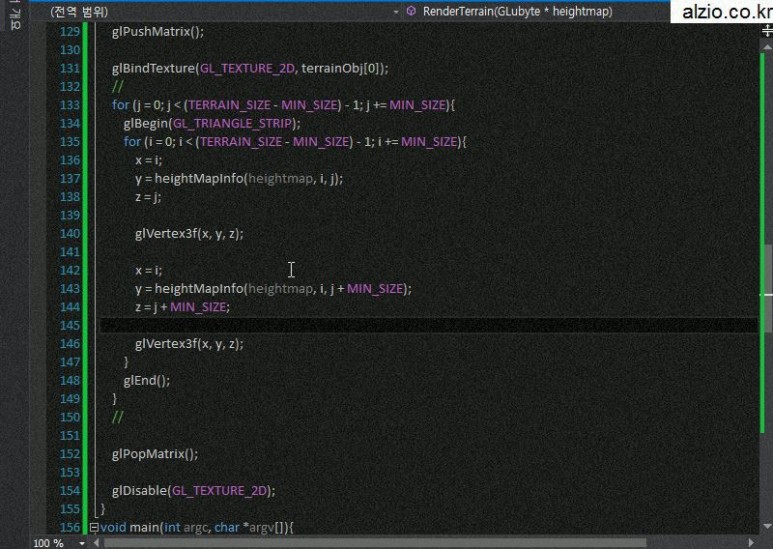
책으로 독학도 하고 카페나 스터디를 통해서 해볼까 생각도 했었는데~ 강의를 들으면서 반복 복습도 하고 또 강의를 듣고 잊어버린 부분에 대해서도 다시 돌려 들을 수 있어서 기억하기에 아주 좋습니다.처음에는 리뷰를 보고 뻔한 리뷰를 작성했구나 했는데 막상 제가 수강료를 결제해보니 왜 리뷰가 좋은지 알 수 있었어요.
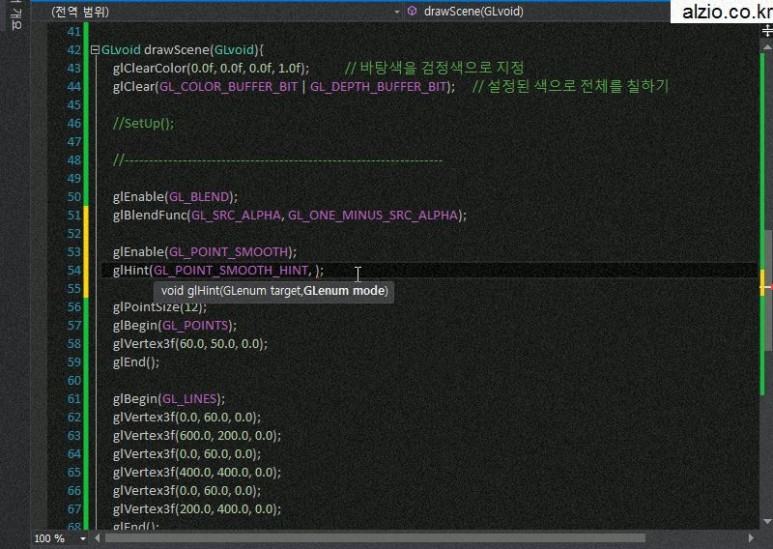
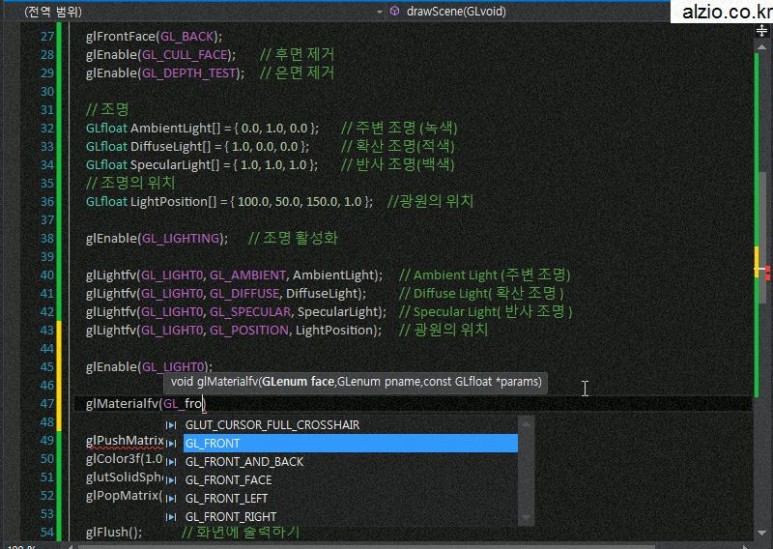
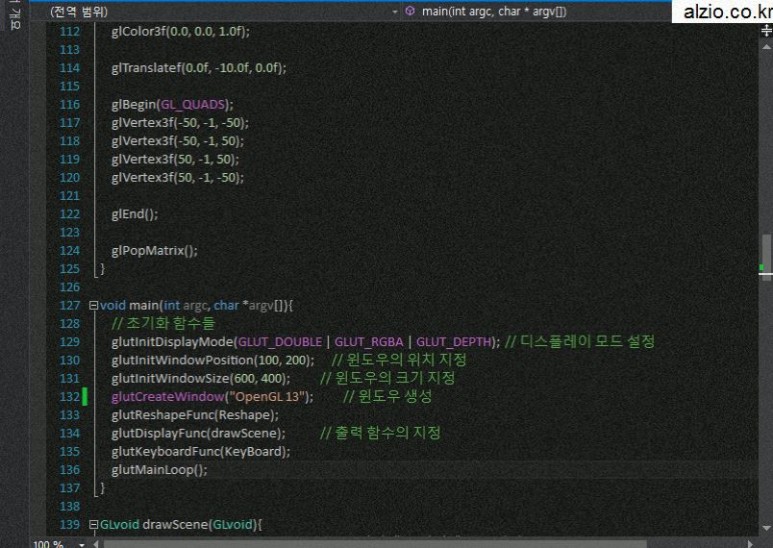
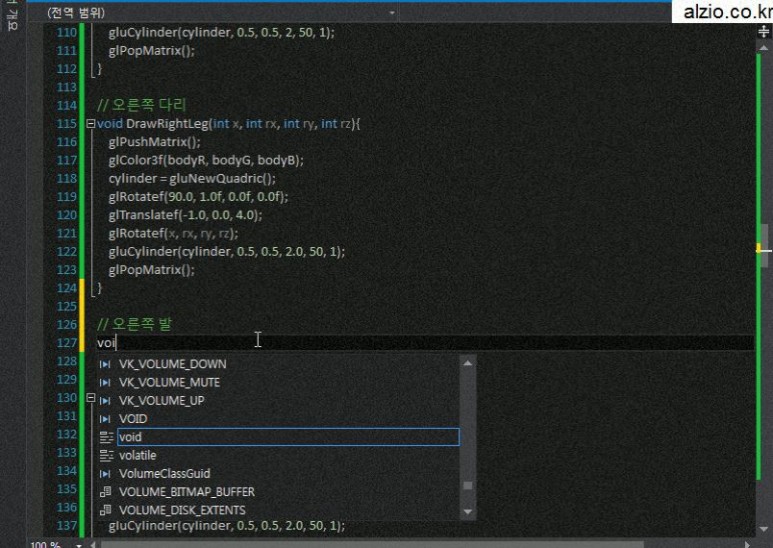
또한 CAD, 정보 시각화, 비행 시뮬레이션, 컴퓨터 게임 등 다양한 분야에서 널리 활용되고 있다는 말에 더욱 믿음이 갔습니다. ~강좌에서 OpenGL의 모든 부분을 배울 수 있습니다.
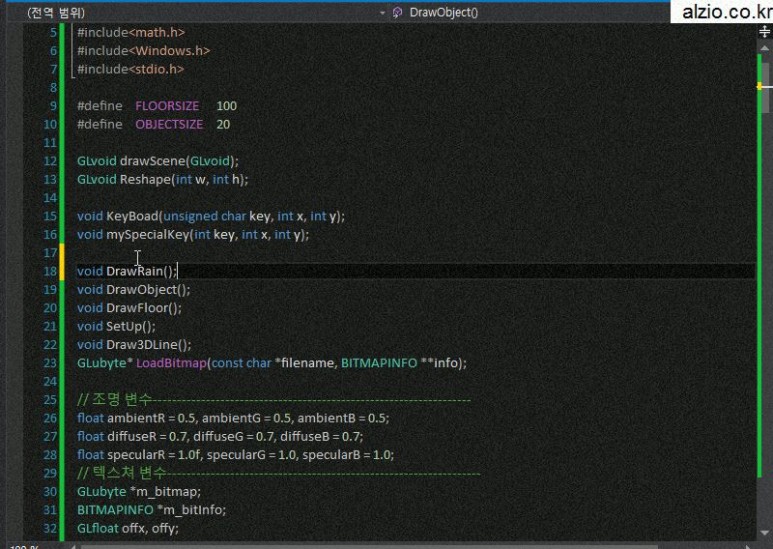
저처럼 인터넷 강의를 통해서 배우고 싶으시다면 여기 인터넷 강의를 정말 추천합니다.그리고 제가 수강한 강좌 이외에 IT 관련 강좌를 다양하게 선택하여 들을 수 있습니다.
프로그래밍, 홈페이지 제작, 편집 디자인 등 다양한 강의가 준비되어 있으니 관심 있는 분야를 선택하여 듣는 것이 좋습니다. ~저도 처음에는 지인의 소개로 추천받은 곳이라 조금 걱정이 되었지만 정말 이런 강의는 직접 들어봐야 좋은 리뷰를 쓸 수 있었습니다.
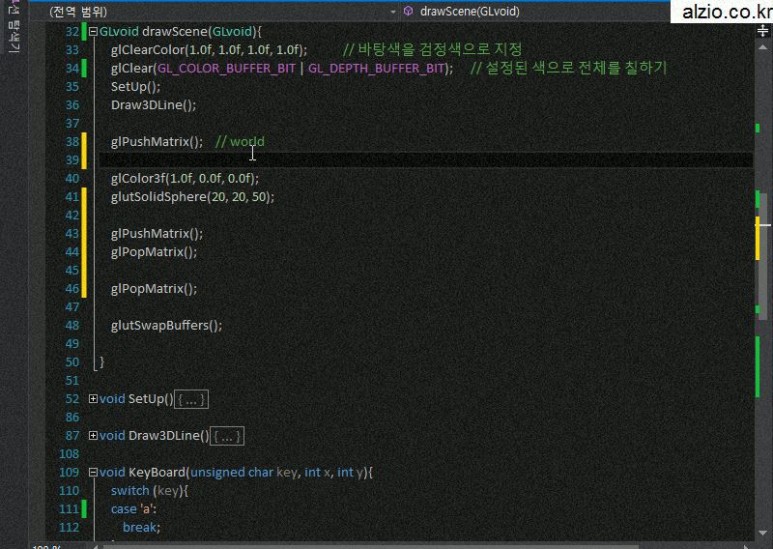
아르지오 업체는 IT전문교육업체로서 원격평생교육시설을 운영하고 있습니다.2003년부터 꾸준히 성장해 온 업체이기 때문에 신뢰할 수 있는 업체라고도 할 수 있습니다.
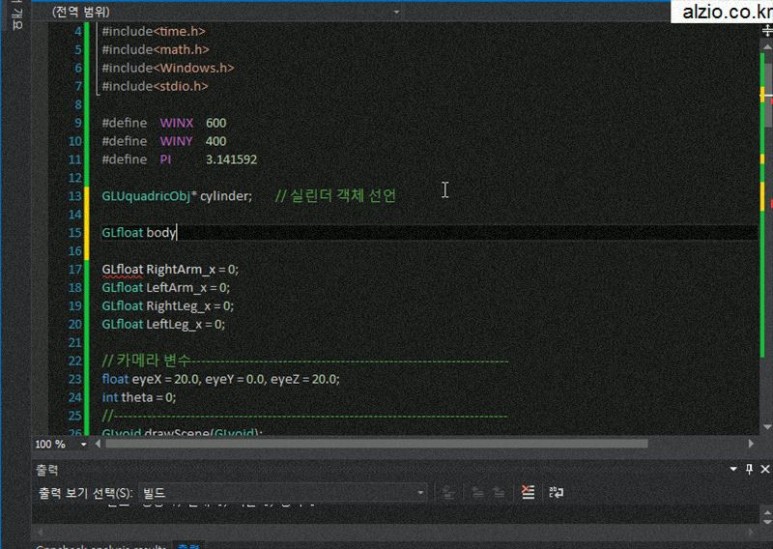
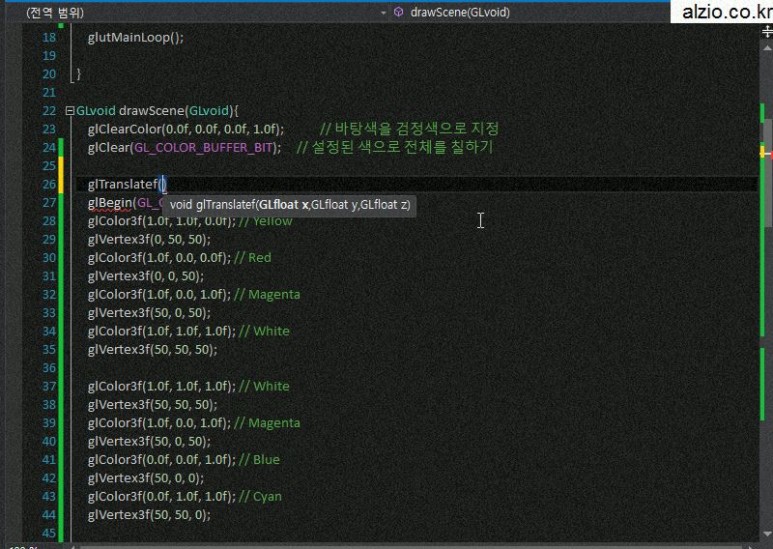
일하면서 제 업무 능력이 점점 향상되고 있다는 것도 스스로 느낄 수 있고 또 상사분들에게도 제가 강의를 들으면서 좀 더 정확하게 배우고 있다는 이야기를 많이 했는데 확실히 예전과는 달라졌다는 얘기를 많이 들었습니다. ~
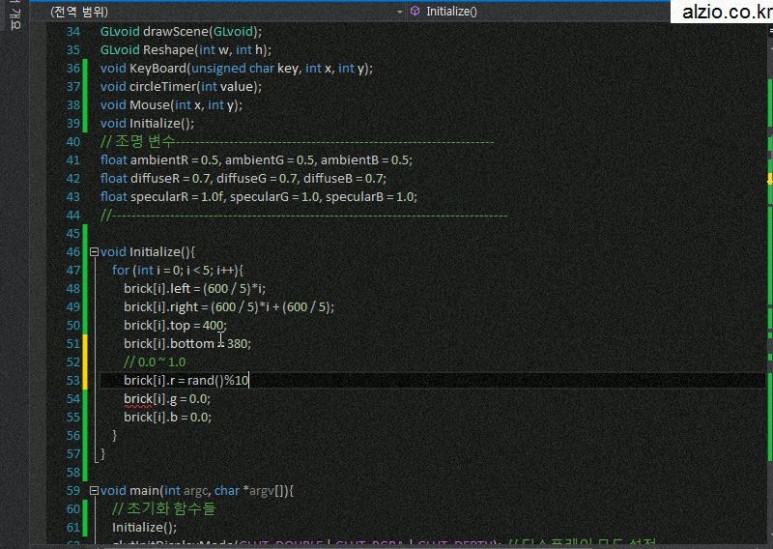
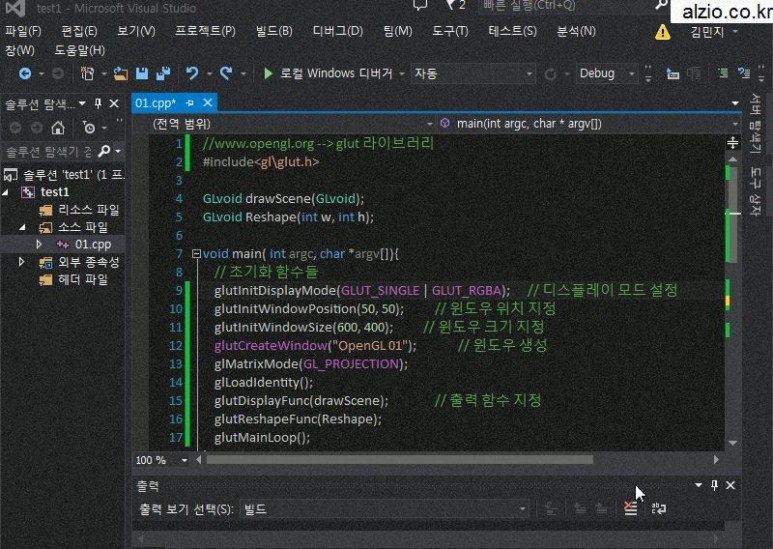
대학을 다니면서 배웠습니다.기본적인 부분을 배웠지만 사실상 실습을 많이 한 것이 아니라서.. 회사 다니면서 어수선한 경우도 많았지만 이렇게 도움을 받을 수 있어서 돈이 아깝지 않다는 생각이 듭니다.
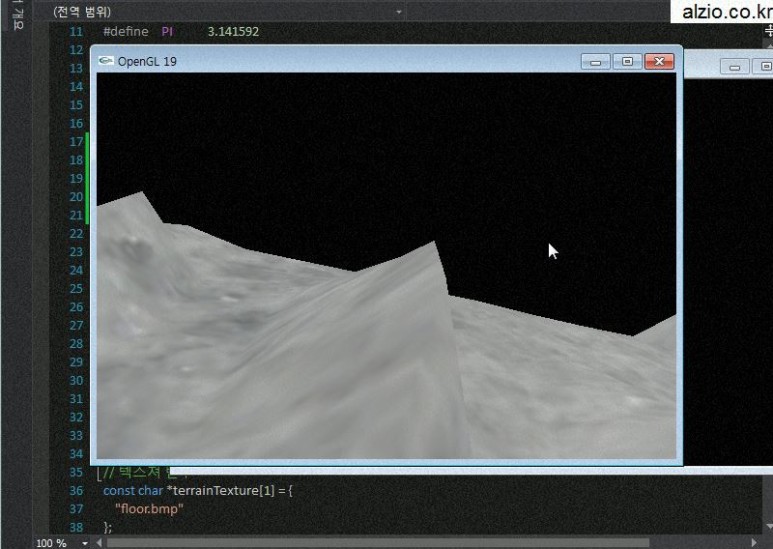
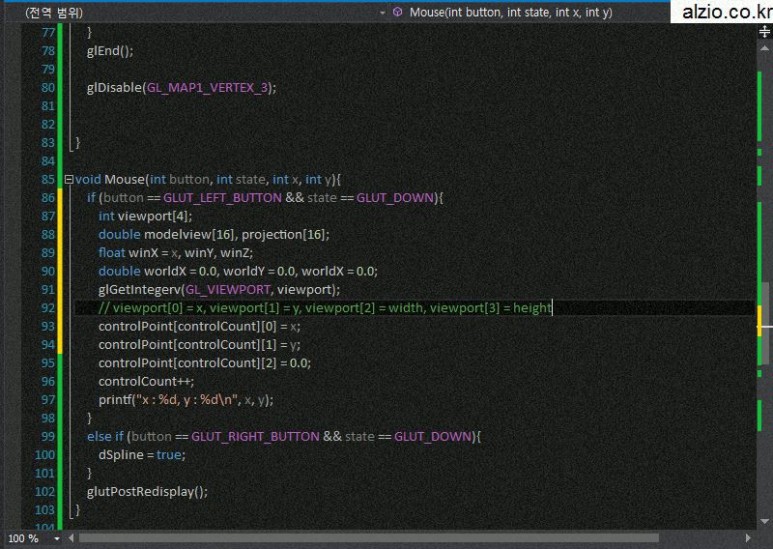
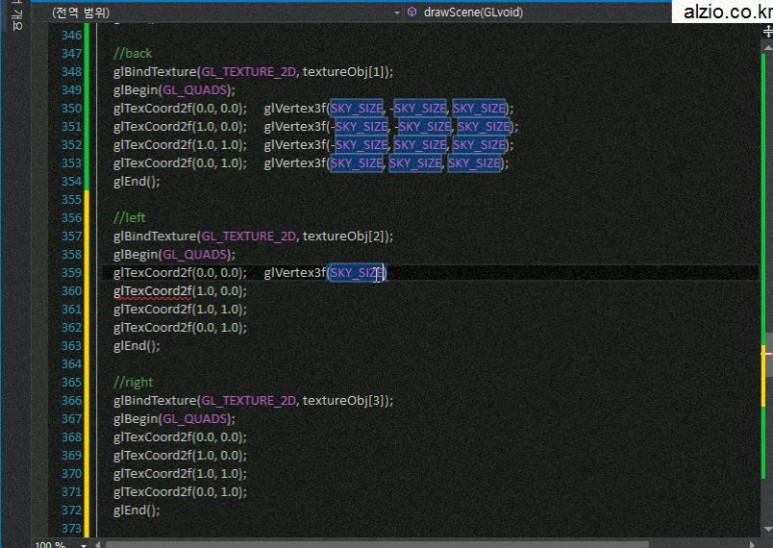
특히 저는 좌표변환 같은 것이 너무 힘들었는데 1:1로 수업을 할 수 있는 기회가 없어서 그 부분이 정말 아쉬웠습니다. 그래도 인터넷 강의를 통해서 세세하게 배울 수 있어서 더 좋았던 것 같습니다.:)
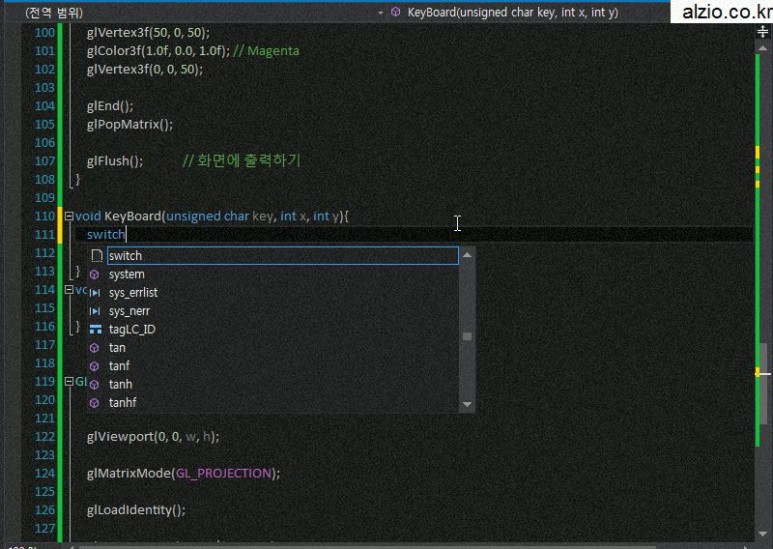
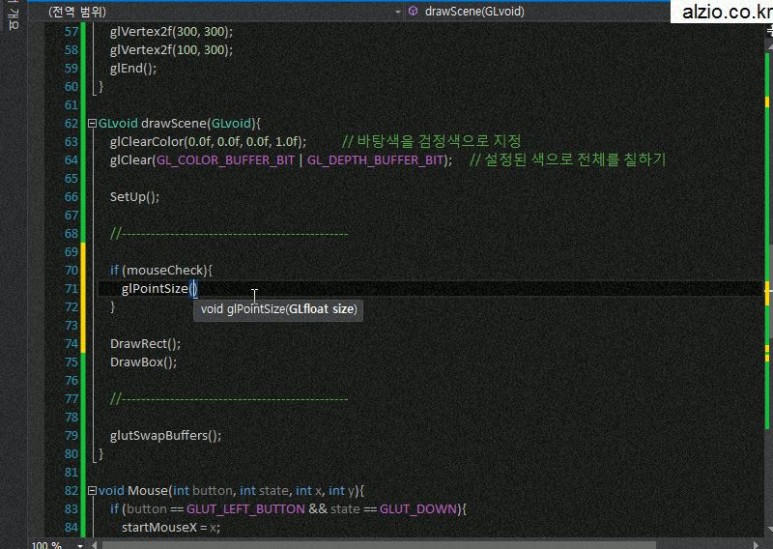
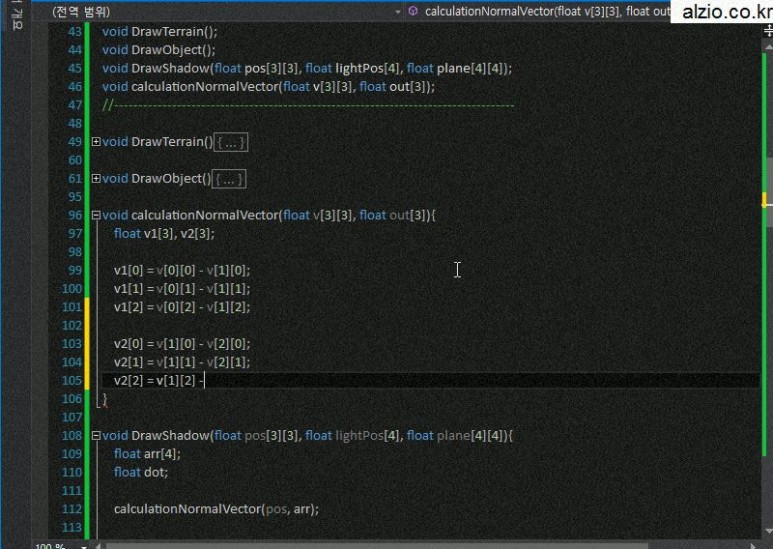
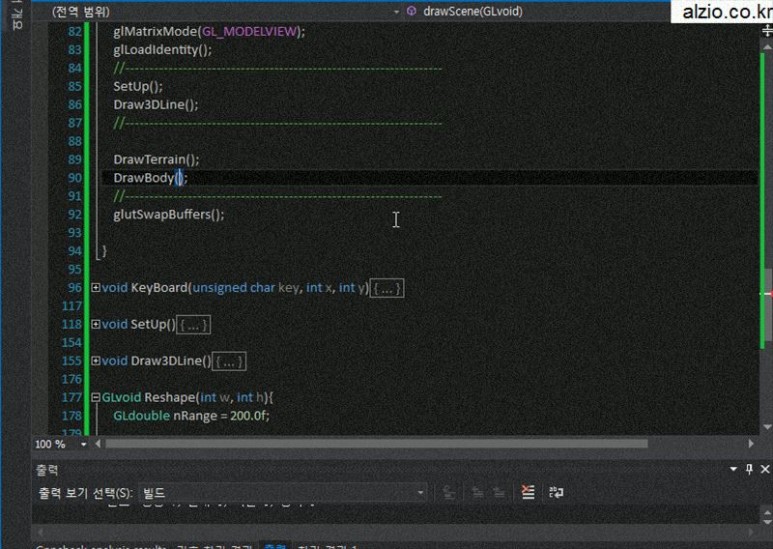
두 달 시간 동안 정말 알차고 강의도 잘 듣고 활용도 잘 된 것 같아 너무 뿌듯합니다.처음에 강의료 결제할 때는 피 같은 내 돈. 이런 생각도 있었지만 돈을 내고 내 것으로 하면 전혀 아깝지 않다는 생각을 하거든요.:)
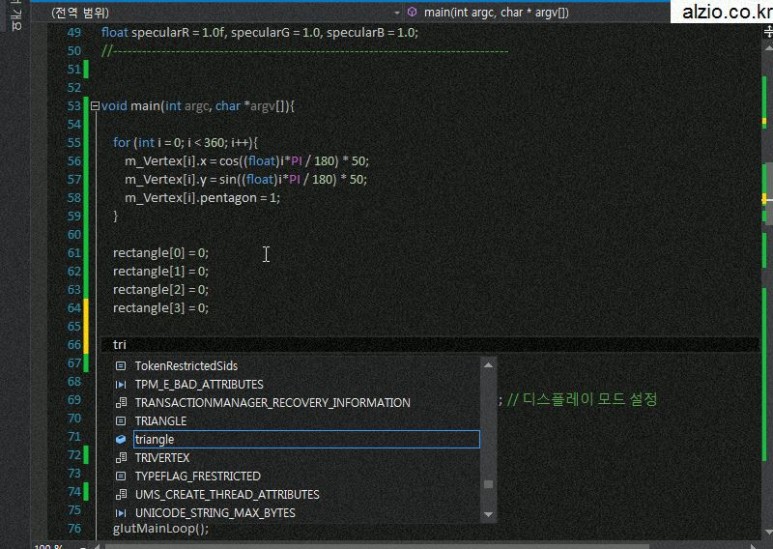
01.37분 화면 좌표와 뷰포트 viewport, ortho를 통한 화면 좌표계를 알아보고 기본적인 그리기 함수에 대한 실습 책갈피: [00:18] 오픈 디엘 헤더 파일 가져오기, / [00:38] 초기화 함수들 / [01:22] 윈도우 출력 함수 / [02:42] POLYGON 형식으로 사각형을 그리기 [03:12] Viewport/ [04:26] Viewport값 수정, 필요 확인 / [06:30] Viewport 함수를 설정하지 않은 경우 / [07:00] ortho/[08:09]41]결과 확인/[12:20]기본적인 그리고 함수/[12:37]POLYGON/[14:09]LINES/[14:43]LINE STRIP/[15:11]LINE LOOP/[15:30]TRIANGLES/[16:03]정상별로 설정하는 것/[17:36]TRIANGLES STRIP/[18:47]TRIANGLE FAN/[20:18]QUADS/[20:37]코드 가져옵니다/[21:03]QUADS STRIP/[22:22]실습/[22:47]화면 설정 변경/[23:18]ortho함수의 설정 변경/[23:56]코드를 그리기/[24:45]라인 4등분/[25:17]LetsDraw함수 입력/[26:00]헤더 파일 추가/[26:52]직선 그리기/[28:07]함수 부르기/[29:26]삼각형 그리기/[30:56]사각형 그리기/[31:32] 오각형 그리기/[31:56] 결과 확인/[32:37]srand/[33:13] 컬러값 랜덤으로 띄워줄 것/[33:57] 구조체 호출/[33:57] 지정 값 넣기/[34:37] 결과 확인/[34:37] 타이머 콜백 함수 응용/[35:22] 타이머 함수 입력/[36] 결과 확인
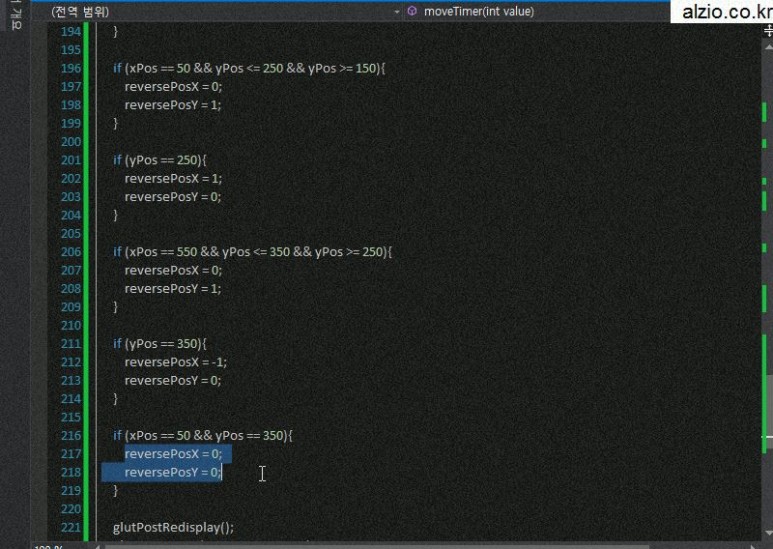
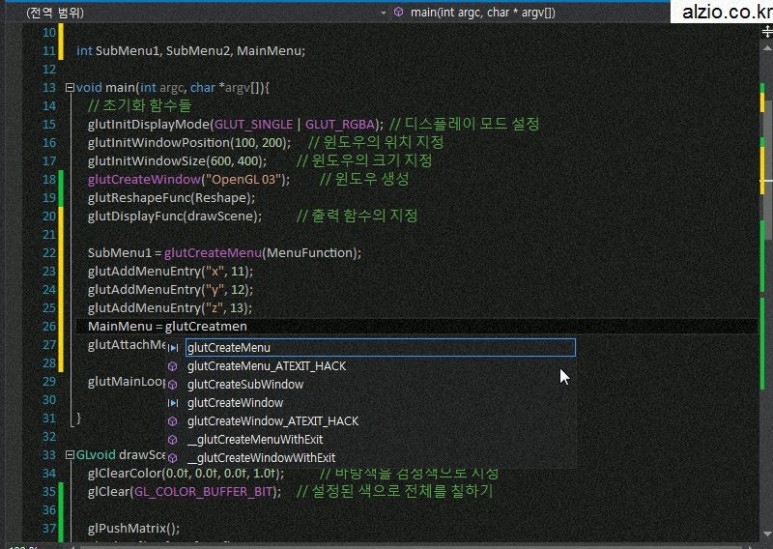
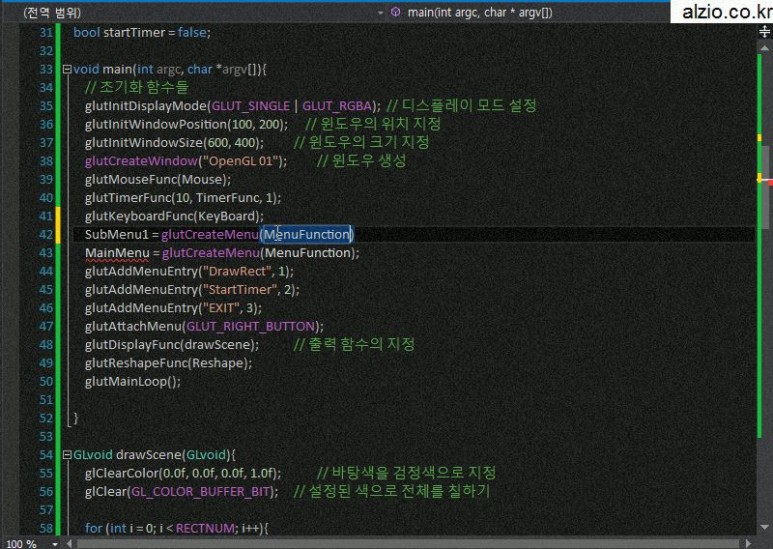
02.31분 마우스나 키보드 콜백 함수 마우스나 키보드 콜백 함수를 이용한 사각형 튀기기 실습 책갈피: [00:00] 마우스 콜백 함수/ [00:24] 마우스 콜백 함수의 원형/ [01:21] 마우스를 클릭했을 때 사각형을 그리는 것/ [01:34] Mouse 함수/ [01:56] 마우스 콜백 함수에 적용함/ [02:48] 그려지는 사각형에 대한 변수 설정/ [03:14] 마우스 좌표값 설정/ [03:24] glut Post Redisplay/ [03:43:43count값을 설정/[05:53]for문 생성/[06:19]결과 확인/[06:47]색깔 있는 사각형 그리기/[07:30]결과 확인/[07:50]마우스 콜백 함수와 타이머 콜백 함수 응용/[08:00] 움직이는 사각형 그리기/[08:32]Timer함수 생성/[08:44]콜백 함수 부르기/[08:57]speed변수 생성/[09:22]사각형이 움직이는 코드 생성/[09:56]glutPostRedisplay/[10:04]Timer함수 부르기/[10:19]결과 확인/[10:28]if문을 활용하고 제약 설정/[10:49]코드의 문제점/[11:23]각각 속도 값을 설정하다/[11:43]속도치를 배열에 설정/[12:22]결과 확인/[12:48]키보드 콜백 함수/[13:03]키보드 콜백 함수 원형/[13:33]이벤트 실행 함수 생성/[13:58]함수 작성/[14:20]사각형을 가진 후 키보드를 이용하면서 좌우 상하로 이동하는/[14:37]전역 변수 선언/[14:50]컬러 값 지정 후 사각형 그리기/[15:14]키 값을 가져오고 키 값이 밀릴 때마다 실행되는 함수 작성/[15:28]swicth case문/[15:56]break/[16:35]glutPostRedisplay/[16:54]결과 확인/[17:13]윈도 종료 기능(exit)/[17:41]마우스 콜백 함수나 키보드 콜백 함수 응 용/[18:03]속도 조절/[18:15]키보드 함수 생성/[18:31]키-보드 콜백 함수 부르기/[18:50]속도 값을 설정하다/[19:14]a값 속도의 작성(if문)/[19:46]z값의 속도의 작성(if문)/[20:19]결과 확인/[20:48]메뉴고 베크 함수/[21:00]정수 값 변수 선언/[21:18]메뉴 콜백 함수의 등록/[22:02]glutAddMenuEntry/[22:35]사각형 그리기 메뉴/[23:03]타이머 메뉴/[23:16]종료 메뉴/[23:26]glutAttachMenu(마우스 오른쪽 단추)/[24:07]if문을 작성/[25;25]else if/[25:54]startTimer설정/[26:17]결과 확인/[26:52]메뉴 안에 서브 메뉴다/[27:10]변수 설정/[27:20] 서브메뉴 읽기, (glut Create Menu) / [27:44] glut Add Menu Entry / [29:00] Menu Funtion 작성 / [29:45] 결과 확인
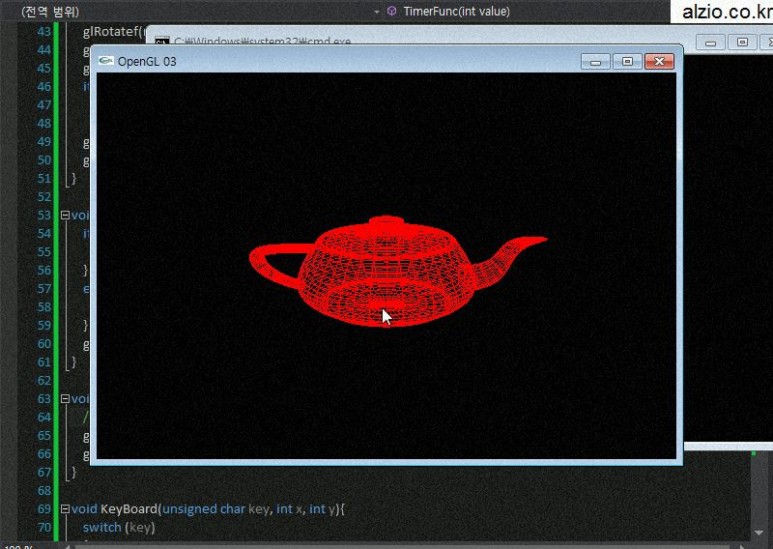
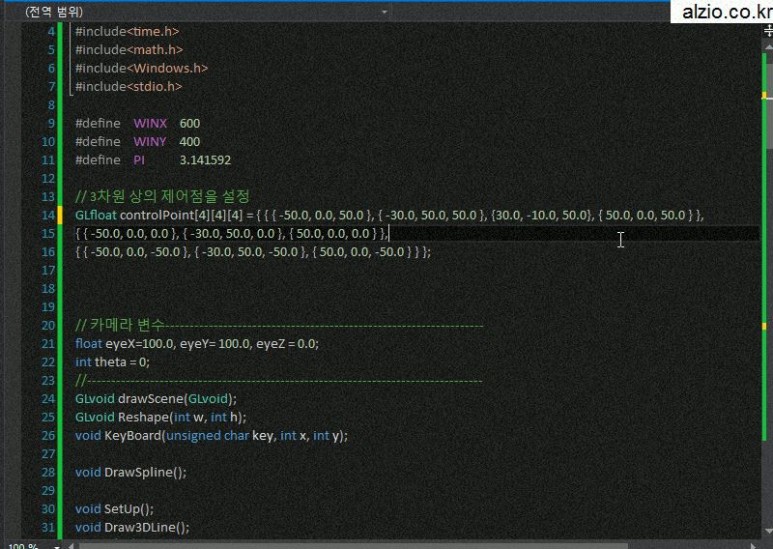
03.36분 3D좌표 part12D좌표로 3D좌표계로 변환되는 서표:[00:09]3d좌표상 open GL/[00:26]좌표계/[00:56]z축-3차원 공간의 좌표/[01:23]모델 변환/[01:36]뷰 포트 변환/[02:15]glMatrixMode함수/[03:04]GL_MODELVIEW/[03:23]glLoadIdentity함수/[03:53]glMatrixMode한번 설정/[04:44]glOrtho함수/[05:00중을 원점으로 하는 좌표계로 변환/[05:15]범위 설정/[05:30]if문/[07:15]z축의 가격 설정/[07:26]else문/[07:55]drawScene함 수 안에 3차원 객체 높인다/[08:18]3d모델 코드/[08:45]6개의 면을 가진 정육면체 부분 / [09:09] 모델링 변환 / [09:24] 이동 – gl Translatef / [09:52] 회전 – glRotatef / [11:01] 확대 / 축소 · glScalef / [11:31] 정육면체 확인 / [12:18] 3d 객체 확인 / [12:50] 행렬 스택 / [13:35] 함수 원형 / [13:48] glPush Matrix 함수 / [14:22] glPop Matrix 함수 / [16:31]]glutSolidTorus/[22:03]glutWireTorus/[22:45]glutSolidCone/[23:30]glutWireCone/[23:40]회전 값 입력하고 원추 확인/[24:22]원뿔-z축이 원점/[25:00]glutWireTeapot/[25:14]회전 값 입력하고 주전자 확인/[25:41]Teapot모델을 이용하여 콜백 함수 실습/[26:14]glutCreateMenu/[26:26]glutAttachMenu/[26:45]glutAddMenuEntry/[27:00]MenuFunction함수 선언/[27:18]glTranslatef-x축으로 10만큼 이동/[27:48]이동 서브 메뉴/[28:26]메인 메뉴/[29:18]y축, z축 이동 / [29:48] 회전 서브메뉴 / [30:56] gl Rotatef-x, y, z축 회전 / [31:37] 이동 및 회전 확인 / [32:36] 확대 서브메뉴 / [33:22] gl Scalef-x, y, z축 확대 / [34:19] 초기화 추가 / [35:14] 이동, 회전, 초기화 확인
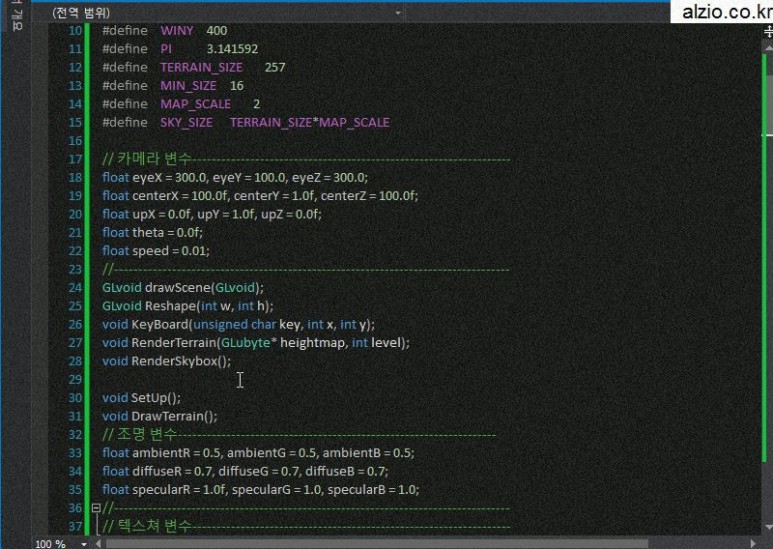
04.30분 3D 좌표 part2 키보드 콜백 함수를 이용한 scale, 직교 투영과 원근 투영 책갈피 : [00:20] 서브메뉴 3 확대 / [00:49] glScalef-x,y,z 축 확대 / [01:34] 확대 확인 / [02:00] 초기화 / [02:23] 축소 / [02:30] 축소 서브메뉴 / [03:30] glScalef-x,y,z 축 축소 확인 / [04:39] 초기화 / [04:46] 08:05KeyBoard 함수 세트/ [05:41] 키보드 콜백 함수를 이용하여 확대, 축소, 이동, 회전 / [06:30] 3가지 변수 생성 / [07:00] gl Translatef – 변수 입력 / [07:15] switch 조건문 / [07:46] case문 – 대/소문자 구분 / [08:33] glutPost Redisplay 확인 / [08:52] z축만 변화 없음 / [09:24] 변환 행렬 문제 / [10:33] 원:13/ 축소 확인 / [21:02] 마우스와 타이머 콜백 함수/ [21:11] Mouse 함수/ [21:44] Timer Func 함수/ [22:00] 마우스와 타이머 콜백 함수 호출/ [22:55] glutPost Redisplay/ [23:06] 타이머 gluter/ 23:00 26:48] Timer Func-gl Translatef/ [27:03]x,y,z 축